

ToLiss ist der bekannte X-Plane Airbus-Spezialist. Der führende Entwickler Torsten Liesk und sein Team sind verantwortlich für High-End-Airbus-Modelle, die von der kleinen Airbus A319-Familie bis hin zur A340-600 reichen. Dieses Review konzentriert sich auf ihr neuestes A320ceo Add-on-Paket für X-Plane 12 und X-Plane 11. Zum Zeitpunkt der Erstellung dieses Berichts ist die aktuelle Version des A320-Pakets, sowohl für A320Neo als auch für A320ceo, die Version 1.2.1.
Die ceo – was ist das? Und es gibt auch eine neo, und vielleicht auch einen A320 ohne alles dahinter? Können Sie dem A320, A320neo und A320ceo noch folgen?
Lassen Sie mich versuchen, dies zu erklären.
Die Airbus A320-Familie ist eine Reihe von Schmalrumpfflugzeugen (Narrow-Body Airliners). Das A320-Flugzeugprogramm wurde im März 1984 gestartet und im April 1988 von Air France in Betrieb genommen.
Der zweistrahlige Jet hat einen Economy-Querschnitt mit sechs Sitzen pro Reihe und wurde entweder mit CFM56-5A- oder -5B- oder mit IAE V2500-Turbofan-Triebwerken ausgeliefert. Die Familie leistete Pionierarbeit bei der Verwendung digitaler Fly-by-Wire- und Sidestick-Flugsteuerungen in Verkehrsflugzeugen. Im Dezember 2010 kündigte Airbus die mit neuen Triebwerken ausgestattete A320neo (New Engine Option) an, die im Januar 2016 bei Lufthansa in Dienst gestellt wurde. Mit effizienteren Turbofans und Verbesserungen, einschließlich der Sharklets (Flügelspitzenverlängerungen), bietet sie eine um bis zu 15 % bessere Treibstoffeffizienz.
Die vorherige A320-Generation wird nun als A320ceo (Current Engine Option) bezeichnet.
Und, macht das Sinn?
Nein? Okay, hier sind einige zusätzliche Informationen „kurz gesagt“ von BAA Training.
Der Hauptunterschied zwischen der A320ceo und der A320neo liegt in den neuen Triebwerksmodellen. Die wesentlichen Upgrades gegenüber der ceo-Version sind der Ersatz der Modelle IAE V2500 und CFM56-5B durch die Triebwerksserien PW1100G-JM und LEAP-1A (hergestellt von Pratt and Whitney bzw. CFM International).
Die Ähnlichkeit zwischen den Triebwerksserien LEAP-1A und PW1100G-JM liegt in ihrem deutlich größeren Fan-Durchmesser im Vergleich zu ihren Vorgängern. Dies ermöglicht ein höheres Nebenstromverhältnis (Bypass Ratio), was die Effizienz des Jetantriebs erhöht und den Treibstoffverbrauch reduziert. Aufgrund der neuen Triebwerke bietet die A320neo auch längere Reichweiten (6.400 km gegenüber 5.700 km bis 6.200 km der A320ceo). Das Flugzeug selbst ist leiser als die ältere Variante, sowohl extern als auch in Bezug auf das, was Passagiere in der Kabine hören können.
Während die Airbus A320neo einen fantastischen zweistrahligen Schmalrumpfjet der nächsten Generation darstellt, der die Treibstoffeffizienz signifikant steigert und die Trainings- und Wartungskosten senkt, ist sie nicht wesentlich teurer als die Airbus A320ceo. Während die A320ceo derzeit ein dominierender Flugzeugtyp im Betrieb bleibt, holt die A320neo zu ihrem Vorgänger auf. Aus unserer Sicht werden beide Flugzeugtypen weiterhin die Ranglisten der weltweit beliebtesten Flugzeugtypen anführen.

Tatsächlich ist die echte Airbus A320ceo die ursprüngliche A320, versehen mit notwendigen Modifikationen wie den neuen Display Units und mehr. Airbus hat sie lediglich umbenannt – nicht mehr und nicht weniger. Damit tauchen wir tiefer in das ToLiss A320ceo Add-on-Paket ein: Wie wird es installiert, und was erhalten Sie.
Installation, Dokumentation und Definitionen
Die Installation ist unkompliziert, wenngleich Sie die spezifischen Schritte in der korrekten Reihenfolge befolgen müssen. Zuerst der Download: Es spielt keine Rolle, wo Sie das A320ceo-Paket erworben haben; in jedem Fall erhalten Sie die Datei TOLISS_A320-CEO-XP11-XP12.zip. Wie bereits erwähnt, handelt es sich hierbei um ein Add-on-Paket für das A320neo-Paket, was bedeutet, dass Sie das A320neo-Paket besitzen müssen. Entpacken Sie anschließend das A320ceo-Paket. Sie werden überrascht sein, dass sich nicht viel im Ordner befindet. Sie finden die Ordner „manuals“ und „liveries“ sowie eine entscheidende Textdatei namens „PleaseReadInstallationInstructions“. Wie der Name schon sagt, erklärt diese Textdatei detailliert, wie Sie die A320ceo zu Ihrem bestehenden A320neo-Ordner hinzufügen.
Tatsächlich enthält diese Textdatei keine detaillierten Anweisungen zur Installation des Add-on-Pakets; sie verweist lediglich auf die korrekten Informationen: „Please read the installation instructions in section 2 of the manual “ToLiss_AirbusA320_CEO_InstallationConfiguration.pdf” located in the folder “manuals”! There is a lot of useful information in there. Installation will not succeed unless you follow these instructions!“
Gut, da wir dies nun wissen, sehen wir uns an, wo wir suchen müssen. Im Ordner „manuals“ finden Sie die Acrobat-Datei ToLiss_AirbusA320_CEO_InstallationConfiguration. Öffnen Sie das Dokument und suchen Sie nach Seite 4, Kapitel 2, „Add-on package installation“. Im Grunde ist die Installation der A320ceo-Ordner einfach: Kopieren Sie die beiden zuvor erwähnten Ordner (manuals und liveries) und fügen Sie sie in das Stammverzeichnis der A320neo ein. Da die A320ceo ihre eigene Aktivierungs-Seriennummer hat, müssen Sie die A320ceo über das ToLiss ISCS-Panel aktivieren.
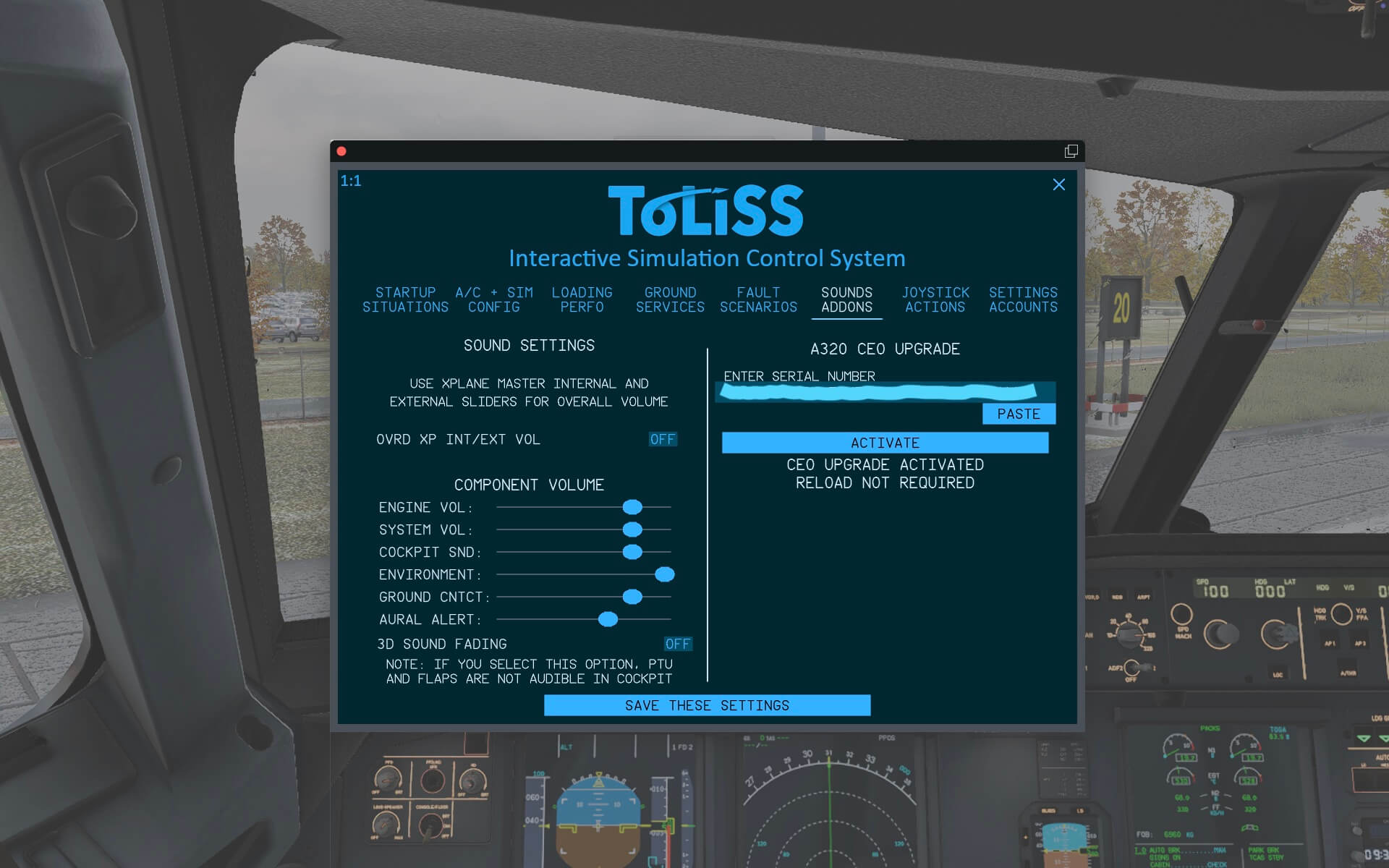
Angenommen, Sie hatten die A320neo noch nicht und haben daher das Paket A320neo und ceo zusammen gekauft. Dann müssen Sie zuerst die A320neo im ISCS-Panel und anschließend die A320ceo aktivieren. Wenn Sie die A320neo jedoch bereits besitzen und aktiviert haben, müssen Sie das A320ceo-Paket nur erneut über das ISCS-Panel aktivieren. Und obwohl es kompliziert erscheinen mag, ist es das überhaupt nicht. Bitte beachten Sie, dass der ceo-Schlüssel (beginnend mit „56E“) nur im ISCS-Tab Sounds/Addons verwendet werden kann. Die Aktivierung des Basispakets muss mit dem Basispaket-Schlüssel (beginnend mit „SJ“) erfolgen.
Achtung, macOS-Simmer:
Da ich dieses Add-on-Paket gemischt auf einem iMac Pro mit Sequoia Version 15.7.2 und auf einem Apple MBP M4 mit Tahoe Version 26.1.0 rezensiere, halte ich es für notwendig, den folgenden Satz hervorzuheben: „For the installation to work, you need to select MERGE when copying the CEO folders into the existing A320neo folder. When you accidently select replace, you will delete the existing folders “manuals” and “liveries”, which will remove essential files.“ Als ich jedoch das oben genannte Zusammenführungsverfahren versuchte, hatte ich nur die Wahl zwischen „Stop“ oder „Replace“, die Option „Merge“ war also nicht verfügbar. Es scheint einen Unterschied zu machen, wie ich Dateien mit zwei Finder-Fenstern von einem Ordner in einen anderen kopiere oder zusammenführe. In einem Fall sehe ich die Option MERGE nicht, wenn ich es aber auf die andere Weise mache, sehe ich eine MERGE-Option. Lassen Sie es mich anhand von zwei Screenshots zeigen:
Option 1: Ziehen Sie den CEO-Ordner manuals per Drag & Drop in das A320neo-Verzeichnis. Wenn ich den ceo-Ordner manuals in den A320neo-Ordner manuals ziehe und halte, habe ich nur die Option, den Inhalt zu ersetzen, was wir nicht wollen. Dies ist im ersten Screenshot ersichtlich.
Option 2: Kopieren Sie den A320ceo-Ordner manuals mit CMD + C und fügen Sie ihn mit CMD + V in das Stammverzeichnis der A320neo ein. Dadurch erhalten Sie die Option, den Inhalt zusammenzuführen (MERGE), und daher scheint dies der richtige Weg zu sein. Siehe den zweiten Screenshot.
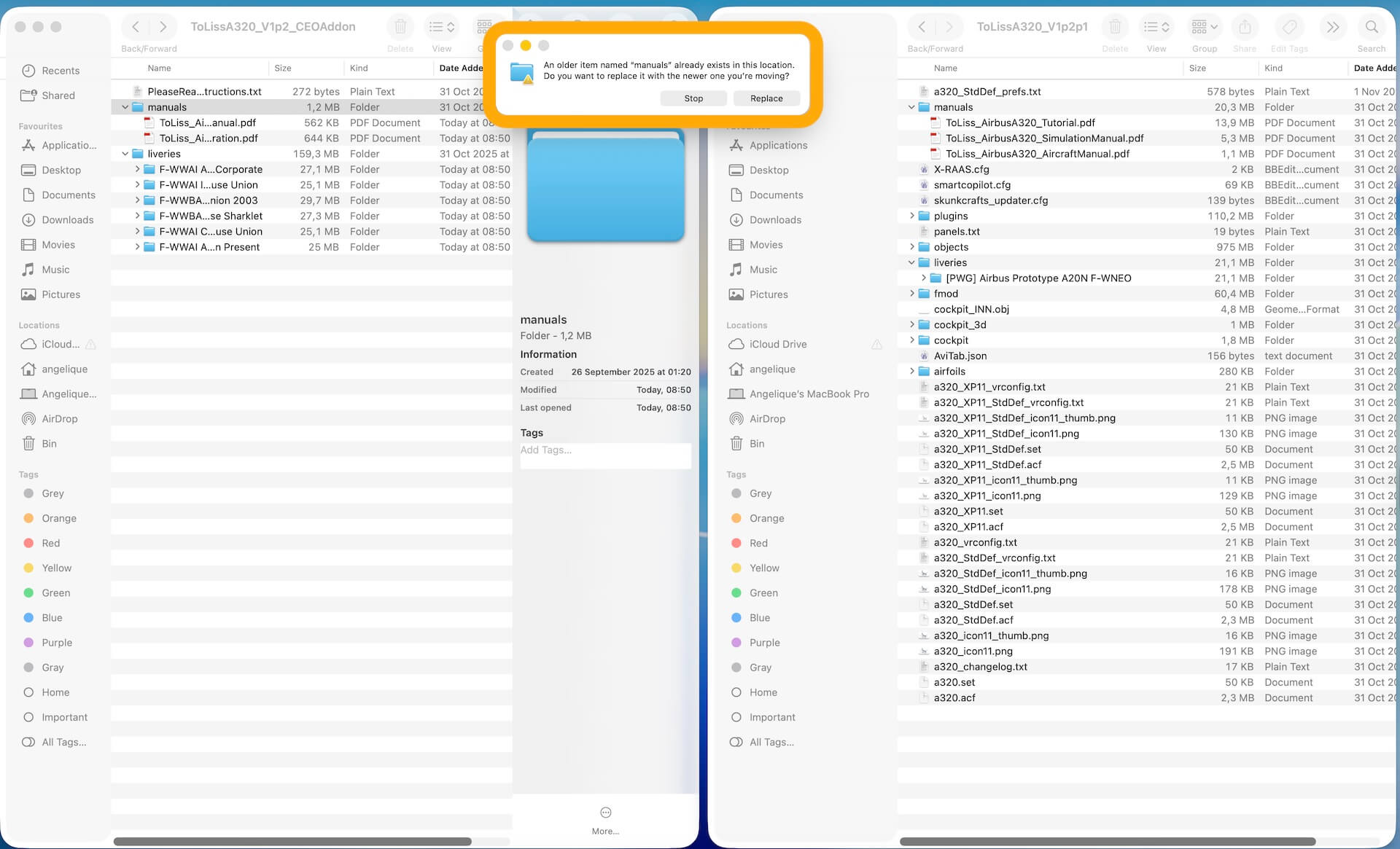
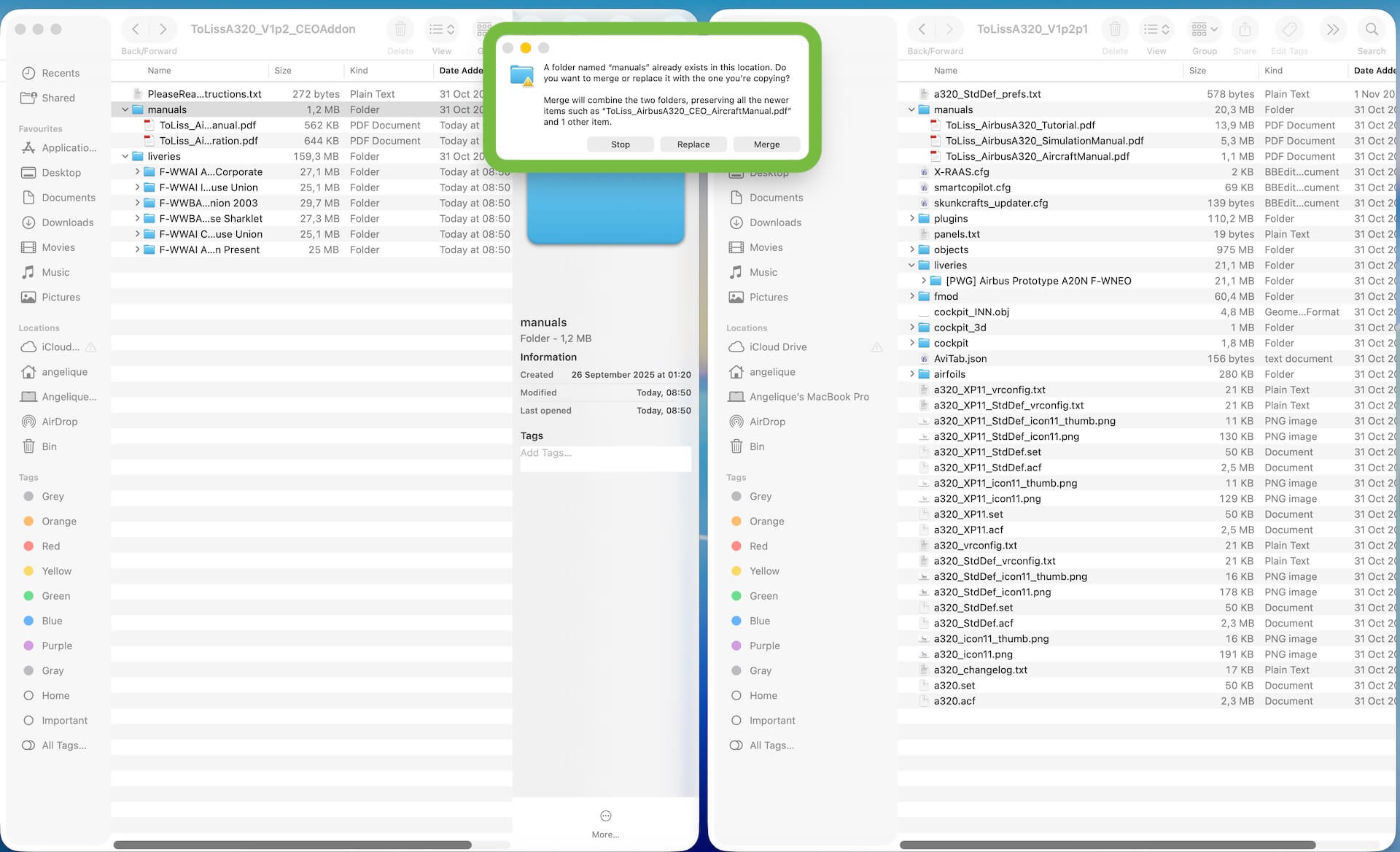
Basierend auf einer grundlegenden ToLiss A320-Konfiguration, die die standardmäßige A320neo und A320ceo-Erweiterungen beinhaltet, sollten Sie am Ende insgesamt 7 Liveries-Ordner und 5 Acrobat-Dokumente im manuals-Ordner haben.
Wie zuvor beschrieben, können Sie das A320ceo-Add-on nur verwenden, wenn die A320neo installiert und aktiviert ist. Vorausgesetzt, Sie haben die A320neo installiert und aktiviert, besteht der nächste Schritt darin, die A320ceo-Seriennummer einzugeben. Diese wird über den ToLiss ISCS-Panel-Tab Sounds/Addons hinzugefügt. Im rechten Bereich können Sie das A320ceo-Upgrade eingeben, auf die Schaltfläche „Activate“ klicken und die A320ceo-Variante hinzufügen. Gehen Sie als Nächstes zum ToLiss ICSC-Tab A/C + Sim Config.
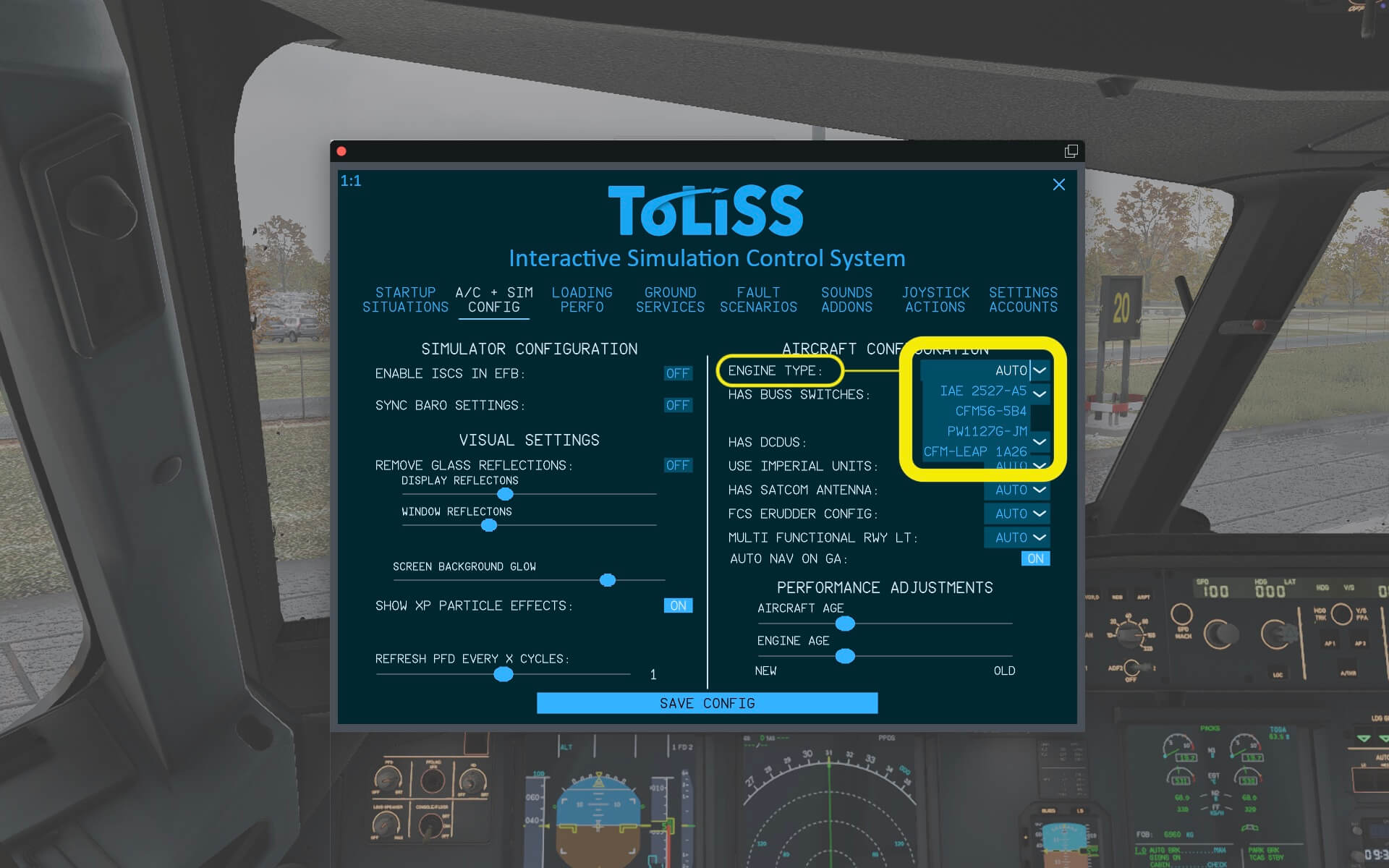
Im rechten Bereich, unter „Aircraft Configuration“, können Sie entweder die Triebwerksauswahl auf AUTO belassen oder Ihren bevorzugten Triebwerkstyp auswählen. Basierend auf meiner Erfahrung empfehle ich, die Einstellung bei AUTO zu belassen.
Dokumentation
Das Add-on wird mit zwei Acrobat-Handbüchern geliefert.
Das erste Acrobat-Handbuch, ToLiss_AirbusA320_CEO_InstallationConfiguration, habe ich bereits während der Erklärung zur Installation hervorgehoben, während das zweite Handbuch, ToLiss_AirbusA320_CEO_AircraftManual, im Grunde nur die Unterschiede zwischen der A320neo und der A320ceo erklärt.
Da es sich um ein Add-on-Paket handelt, beschreibt das Flugzeughandbuch nicht alle Flugzeugsysteme. Es erläutert lediglich die Änderungen für die Treibstoff- (ATA 28) und Triebwerkssysteme (ATA 70-80). Die Unterschiede im Treibstoffsystem sind mit nur einer Seite relativ kurz, während die Triebwerksänderungen nur den neu eingeführten IAE V2527-A5 abdecken. Überraschenderweise fehlt eine Erklärung für den CFM56-5B4. Ich weiß, dass die CFM56-Triebwerke die gleichen Parameter wie die LEAP- oder PWG-Triebwerke verwenden – N1 und N2 – wohingegen der IAE V2527-5A EPR und alternativ N1 verwendet, was ein signifikanter Unterschied ist.
Obwohl ich das Konzept verstehe, hatte ich gehofft, dass ToLiss auch ein aktualisiertes Tutorial für die A320ceo beilegen würde. So wie es jetzt ist, können Sie das A320neo-Tutorial als Leitfaden verwenden, müssen jedoch daran denken, dass alle Unterschiede zur A320ceo nicht enthalten sind. Wenn Sie mit den CFM56-Triebwerken fliegen, wird zumindest die ECAM-Triebwerksseite sehr ähnlich sein. Das Gleiche gilt für das Handbuch zur Erklärung der A320neo-Flugzeugsysteme.
High oder Standard Definition
Wenn Sie mit ToLiss-Flugzeugen vertraut sind, brauchen Sie diesen Absatz nicht zu lesen; andernfalls bleiben Sie dran. Die A320ceo wird mit zwei Definitionsmodellen geliefert: Standard- und Hochauflösung (Standard and High Definition). Was bedeuten sie?
Laut ToLiss gilt: „Die ‚Hi-Def‘-Version des Flugzeugs verwendet Texturen mit höherer Auflösung und ist das empfohlene Flugzeugmodell zum Laden, wenn Ihre Hardware dies unterstützt. Die ‚Std Def‘-Version ermöglicht Framerate-Verbesserungen für schwächere Hardware, insbesondere wenn Sie wenig VRAM haben.“
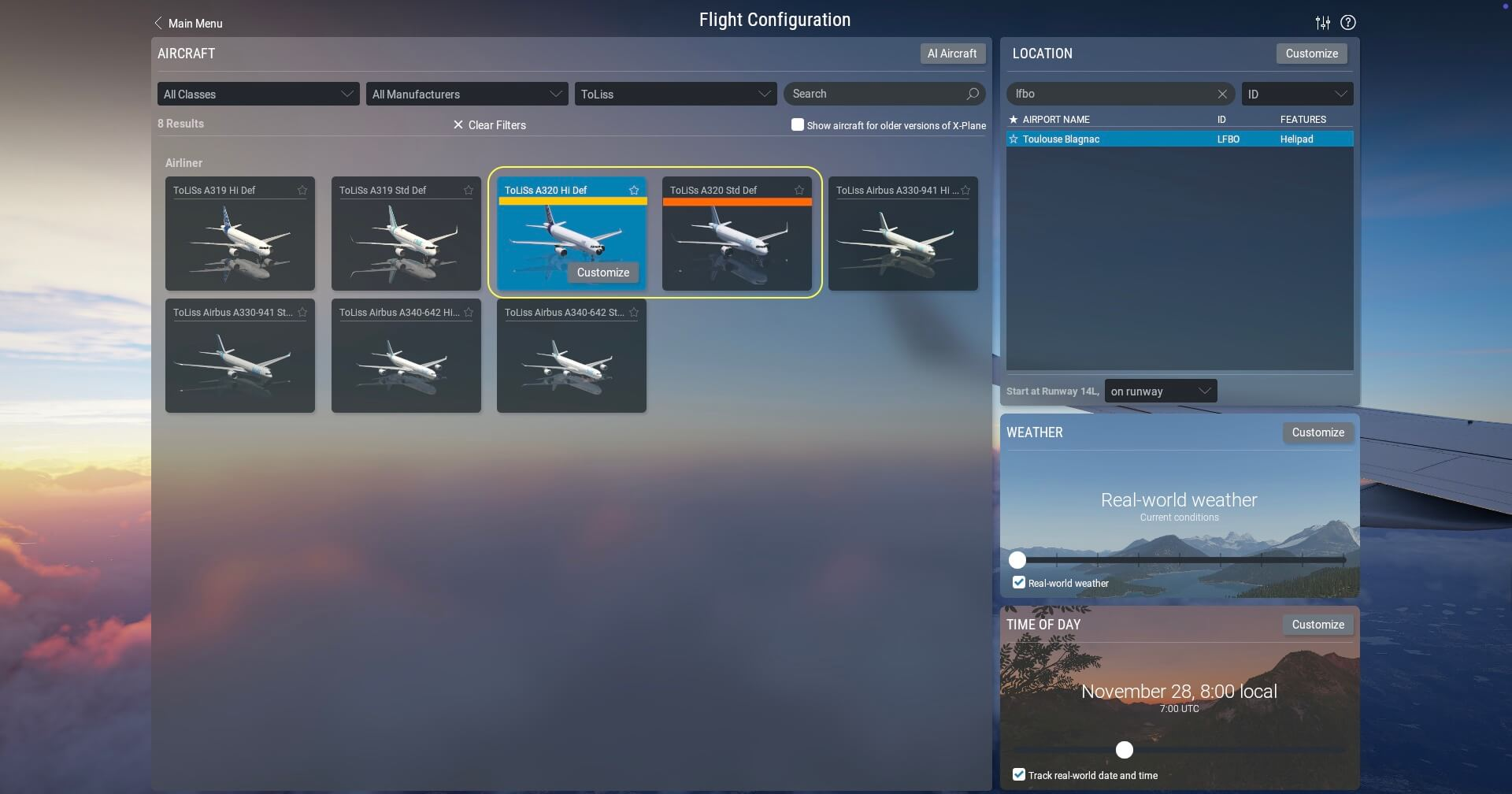
Ergänzend zum vorherigen Absatz handelt es sich bei den Unterschieden um „Flags“, die im X-Plane Planemaker gesetzt werden. Es mag eine komplexe Geschichte sein, aber es lädt die Texturen in unterschiedlichen Auflösungen in den VRAM. Dies betrifft die äußeren Texturen sowie die Cockpitwände, Fenster usw. Das Objekt für die Panels selbst erlaubt dieses Flag nicht.
Es stellt sich die Frage: Wann kann man die Hi-Def-Texturen verwenden?
Wenn Sie sowohl die Standard-Def- als auch die Hi-Def-Texturen laden und keine Framerate-Einbrüche feststellen, ist Ihr PC oder Mac höchstwahrscheinlich leistungsstark genug. Denken Sie daran, dass die FPS (Frames Per Second) nicht durch das Außenmodell beeinflusst werden, da es dafür keine unterschiedlichen Texturdateien gibt, aber die FPS durch 3D-Cockpit-Texturen beeinflusst werden können.
Triebwerkstyp versus Liveries
Triebwerke
Zuerst das Wichtigste.
Die A320neo wird in der Realität sowie im ToLiss-Paket mit zwei Triebwerken geliefert: dem PW1100G-JM und dem CFMI LEAP 1A. Die zusätzliche A320ceo fügt zwei neue Triebwerke hinzu: das IAE (International Aero Engines) V2527-A5 und das CFMI (CFM International) CFM56-5B4.
Ein wenig mehr Hintergrundinformationen zum Namen „IAE“:
Das „V“ in der V2500-Serie steht für die ursprüngliche Zusammenarbeit von Pratt & Whitney (Vereinigte Staaten von Amerika), Rolls-Royce plc (Vereinigtes Königreich), Japanese Aero Engine Corporation (Japan) und MTU Aero Engines (Deutschland). FiatAvio zog sich frühzeitig als Anteilseigner aus dem Programm zurück, aber das nun umbenannte Avio bleibt als Zulieferer. Die Produktnomenklatur „V“ bleibt als Vermächtnis der fünf ursprünglichen Anteilseigner erhalten.
Und einige Informationen zu „CFMI“ ebenfalls:
CFMI ist ein 50:50-Joint-Venture von Safran Aircraft Engines (ehemals bekannt als Snecma aus Frankreich) und GE Aerospace (General Electric aus den Vereinigten Staaten von Amerika). GE produziert den HPC (High-Pressure Compressor), die Brennkammer und die HPT (High-Pressure Turbine). Safran fertigt den Fan, das Getriebe, den Auspuff und die LPT (Low-Pressure Turbine), und einige Komponenten werden von Avio aus Italien und Honeywell aus den USA hergestellt.
Ho ho, halt, ich bin noch nicht fertig. Obwohl das PW1100G-JM nicht hinzugefügt wird, handelt es sich um ein besonderes, einzigartiges und neu entwickeltes Triebwerk mit hohem Nebenstromverhältnis (High-Bypass). Mir ist bewusst, dass dieses PW1100G-JM-Triebwerk nichts mit dem A320ceo Add-on-Review zu tun hat, aber einige Worte dazu könnten Sie interessieren.
A320neo Pratt & Whitney PW1127G-JM GFT
Die Grundlage des Pratt & Whitney GTF (Geared Turbine Fan) Programms ist das PW1500G. Die am weitesten verbreitete Variante in der GTF-Familie ist das PW1100G-JM. Das PW GTF-Triebwerk führte mehrere revolutionäre Technologien ein. Die bedeutendste Designänderung war, dass der Fan und die LPT (Low Pressure Turbine) mit unterschiedlichen Geschwindigkeiten rotieren können.
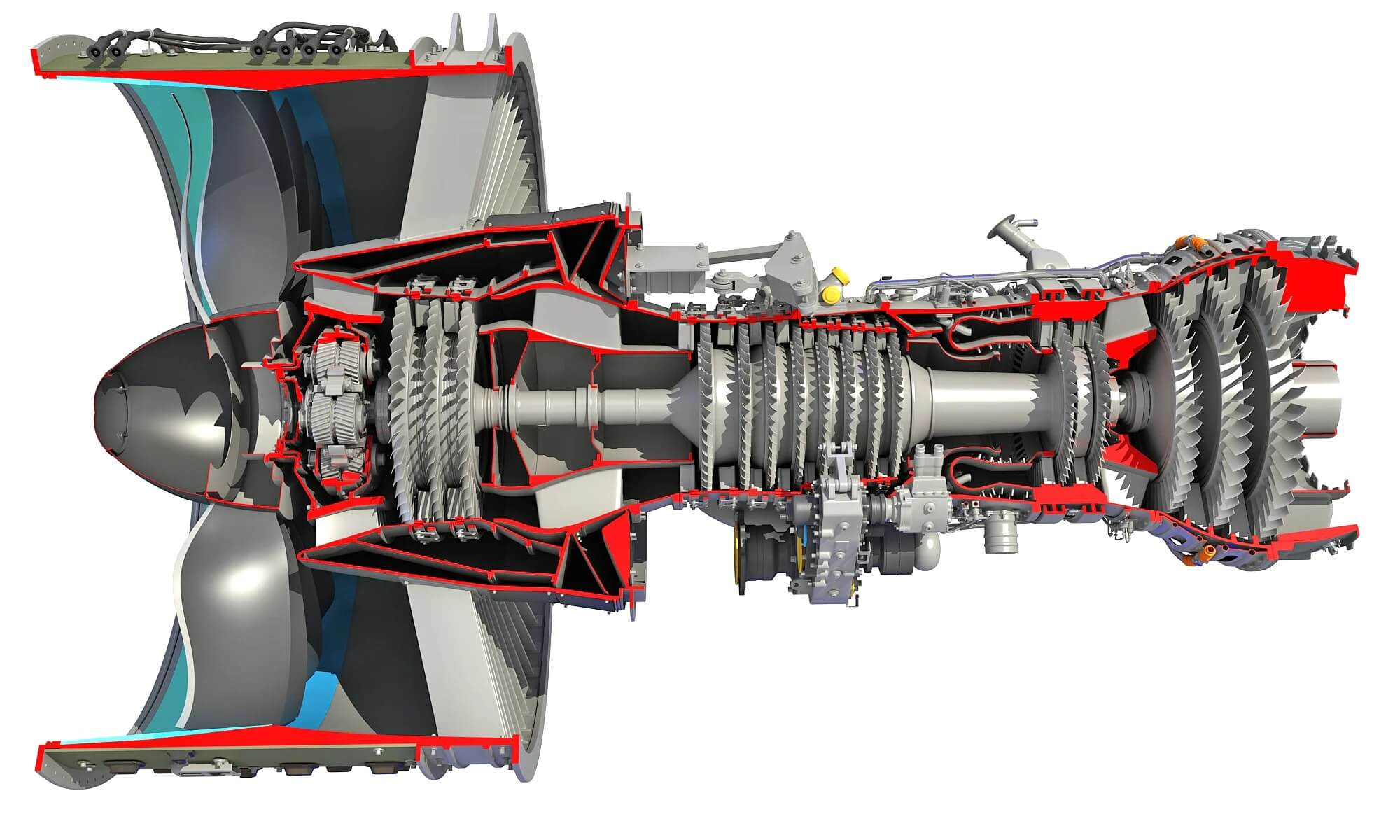
Traditionell waren der Fan und die LPT auf einer einzigen Welle miteinander verbunden. Pratt & Whitney führte jedoch ein Untersetzungsgetriebe (Reduction Gearbox) ein, das die beiden Triebwerksteile (Fan und LPT) voneinander trennt und es jedem ermöglicht, mit seiner optimalen Geschwindigkeit zu drehen.
Der vordere Fan in einem Pratt & Whitney GTF-Triebwerk dreht sich mit etwa 3.000 Umdrehungen pro Minute. Zusätzlich kann die LPT Geschwindigkeiten von fast 10.000 Umdrehungen pro Minute erreichen. Dieser beeindruckende Unterschied ist bei herkömmlichen Konstruktionen unmöglich zu erzielen. Daher trägt dieses GTF-Design dazu bei, dass das Triebwerk im Vergleich zu früheren Triebwerken einen geringeren Treibstoffverbrauch, reduzierte Kohlenstoffemissionen und eine bemerkenswerte Geräuschreduzierung erreicht.
Die Flugzeugserie, die das GTF-Triebwerk am häufigsten übernommen hat, ist die A320neo-Familie, zu der die A319neo, A320neo, A321neo und die Langstreckenversion A321XLR gehören. Die Airbus-Familie wird demnach entweder von den CFM LEAP (Leading Edge Aviation Propulsion) oder den Pratt & Whitney GTF Triebwerken angetrieben. Ich betone nochmals, dass dieser Triebwerkstyp nicht hinzugefügt wurde, da er zum A320neo-Paket gehört, aber es ist eine äußerst interessante Hintergrundinformation, die ich Ihnen nicht vorenthalten wollte.
Lackierungen (Liveries)
Zunächst einmal: Das A320ceo Add-on-Paket wird mit den folgenden Lackierungen ausgeliefert:
- – F-WWAI IAE Airbus House Union (IAE)
- – F-WWAI CFM Airbus House Union (CFM)
- – F-WWAI Airbus House Union Present (CFM)
- – F-WWBA Airbus House Sharklet (CFM)
- – F-WWBA Airbus House Union 2003 (CFM)
- – F-WWAI Airbus House Corporate (CFM)
Die Unterschiede zwischen diesen sechs Airbus-Lackierungen liegen hauptsächlich im ursprünglichen Airbus-Schema, einer Version mit der IAE V2500-Serie, der aktuellen blauen Airbus-Werkslackierung (Airbus House Delivery) und den montierten oder fehlenden Sharklets. Wie bereits erwähnt, können Sie zu jeder dieser Lackierungen oder zu anderen Triebwerken oder Sharklets wechseln, falls diese nicht standardmäßig vorhanden sind. Siehe die A320ceo-Zusammenstellung unten.


Wie bereits erwähnt, bedeutet die Einstellung des Triebwerkstyps auf AUTO, dass Sie je nach Flugzeuglackierung das korrekte, vom Lackierer vorgesehene und eingestellte Triebwerk unter dem Flugzeug erhalten. Lassen Sie mir Ihnen ein Beispiel geben: die [IAE] Spirit Airlines N690NK—Sharklets-Lackierung. Wie der Titel der Lackierung besagt (IAE), ist diese rein für das Triebwerk der IAE V2500-Serie vorgesehen.
Um sicherzugehen, können Sie jederzeit den Inhalt der Datei livery.tlscfg (sofern vorhanden), die sich im Ordner livery Objects befindet, überprüfen. Die ersten zwei Zeilen behandeln den Triebwerkstyp und die Frage, ob die A320ceo mit Sharklets ausgestattet ist. Diese livery.tlscfg-Datei bietet noch weitere vordefinierte Einstellungen, aber das ist ein Thema für später.
Prüfen Sie zunächst Folgendes:
eng_type = CFM
sharklet = YES
Wenn das ToLiss A320ceo Add-on installiert ist, können Sie den eng_type (Triebwerkstyp) überprüfen oder ändern, der folgende Identifikationen beinhaltet: PWG (PW1100G-JM / A320neo), CFM (CFM56-5B4 / A320ceo), IAE (V2527-A5 / A320ceo) und LEA (LEAP 1A / A320neo).
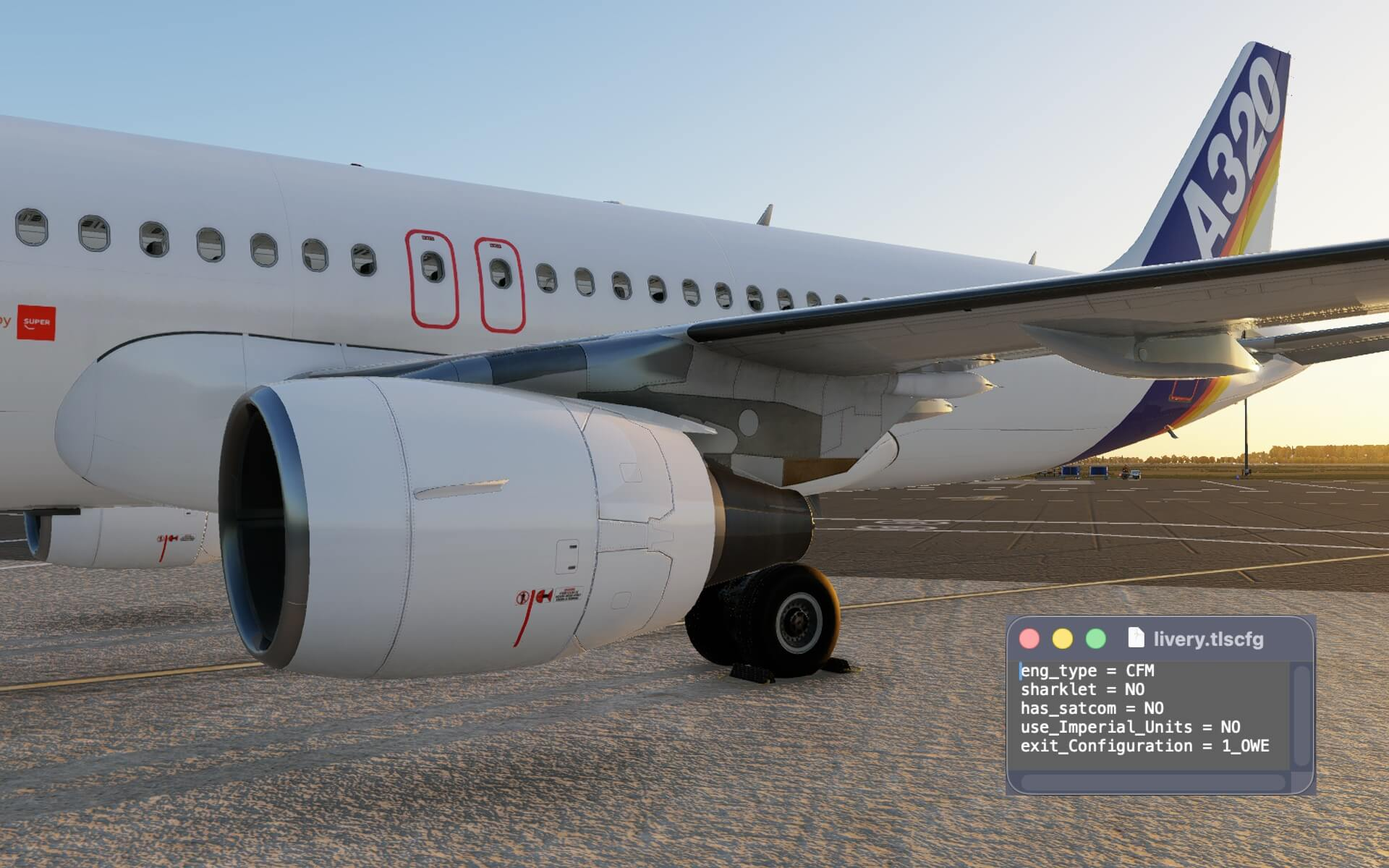
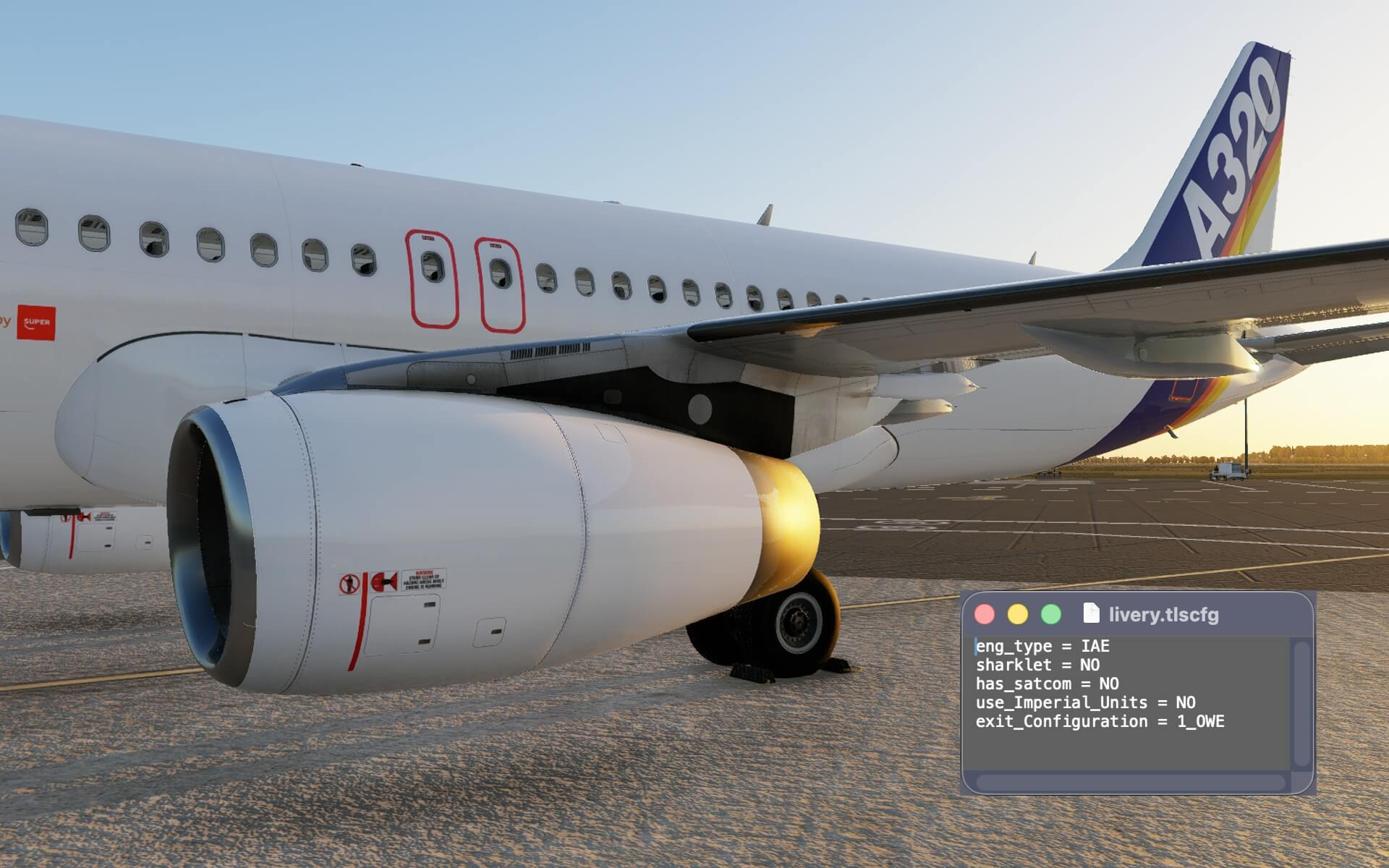
Der Grund, warum ich dies hervorhebe, ist, dass der Lackierer manchmal vergisst, im Lackierungsdateinamen anzugeben, welches Triebwerk standardmäßig verwendet wird, oder es wird zwar angezeigt, dass die Lackierung mit dem IAE verknüpft ist, aber die Einstellung eng_type in der Datei livery.tlscfg auf ein anderes Triebwerk verweist. Sind Sie noch dabei?
Zurück zum Ausgangspunkt: Wenn Sie den Triebwerkstyp-Selektor auf AUTO belassen, wird die Lackierung mit den korrekt vorgesehenen Triebwerken geladen; Sie können jedoch jederzeit manuell ein anderes Triebwerk auswählen.
Angenommen, die Lackierung hat keine livery.tlscfg-Datei und keinen Hinweis wie [IAE] oder [CFM] vor dem Lackierungsnamen. In diesem Fall wird beim Laden dieser Lackierung das LEAP-Triebwerk geladen, was falsch ist, wenn Sie eine A320ceo-Lackierung laden.
Wie können Sie das Problem lösen?
Sie können dies beheben, indem Sie [IAE] oder [CFM] zum Lackierungsnamen hinzufügen, wie folgt: Die Lackierung Spirit Airlines N690NK sollte zu [IAE] Spirit Airlines N690NK werden.
Eine andere, elegantere Lösung, die auch mehr vordefinierte Optionen bietet, ist die Verwendung der livery.tlscfg (livery toliss configuration) Datei. Für weitere Informationen zur Verwendung der livery.tlscfg-Datei laden Sie das neueste ToLiss A320neo Paintkit herunter, das die ceo-Dateien enthält, und lesen Sie die Textdatei Livery Config Explanation. Wenn Sie diese Datei in der Lackierung verwenden, ist es nicht notwendig, [IAE] oder [CFM] zum Lackierungsdateinamen hinzuzufügen. Und wenn eine Lackierung diese Datei nicht hat, können Sie diese jederzeit hinzufügen, indem Sie sie kopieren und in das Stammverzeichnis der Lackierung einfügen und mit den notwendigen Zeilen nach Ihren Wünschen versehen.
Was ist zu tun?
Die Idee ist, einen Testflug mit dem Airbus F-WWAI in der Airbus House Union Lackierung, ausgestattet mit dem IAE V2527-A5 Triebwerk, durchzuführen. Bevor Sie und ich diesen Testflug absolvieren, gehen wir zunächst die notwendigen Vorbereitungen durch. Für den Testflug verwende ich das A320neo-Tutorial als Leitfaden, jedoch mit einem anderen Flugplan.
Unser Bodenpersonal hat den Walk-Around-Check abgeschlossen, aber die Durchführung des Flight-Deck-Checks ist unsere Aufgabe, ebenso wie ein Kabinen-Check, den ich zu einem späteren Zeitpunkt durchführe. Und falls Sie mehr über die A320neo erfahren möchten, schauen Sie sich unser umfassendes A320neo-Review an. Obwohl der Bericht im April 2024 veröffentlicht wurde und nicht alle Updates und neuen Funktionen abdeckt, vermittelt er Ihnen einen guten Eindruck von der Gesamtqualität des ToLiss A320neo.
Sind Sie bereit?
Allgemeine Vorbereitungen – Flugplanung
Flugplan-Programme
Bei der Erstellung eines Flugplans können Sie aus vielen Online- und Offline-Programmen wählen, aber die beste Option ist wahrscheinlich Navigraph SimBrief. Obwohl Sie zunächst ein kostenloses Konto erstellen müssen, um darauf zugreifen zu können, bietet es eine Fülle von Fluginformationen. Navigraph und SimBrief sind miteinander verknüpft oder gehören eigentlich zusammen. Wenn Sie für eine optimale Navigation neu in der Materie der AIRAC-Zyklen sind, benötigen Sie ein kostenpflichtiges Navigraph-Konto.
Ein weiteres interessantes Offline-Planungstool, das ich neben SimBrief verwende, ist die Freeware LittleNavMap. Ich kann Ihnen sagen, dass es viel mehr kann als nur Flugplanung. Es ist ein Programm, das mit Windows, Mac und Linux kompatibel ist. Es bietet viele „Speichern unter“-Optionen, einschließlich der „.fms“-Erweiterung. Denken Sie daran, dass Little Navmap auch AIRAC-Zyklen benötigt. Eine weitere Sache, die Sie beachten sollten, ist, dass der verwendete Little NavMap AIRAC-Zyklus derselbe ist wie der in X-Plane. Zum Zeitpunkt der Erstellung dieses Berichts, Dezember 2025, bietet Little NavMap noch keine Performance-Datei für die A320ceo an.
Ich habe SimBrief verwendet, um meinen eigenen Flugplan zu erstellen. Nachdem ich den Flugplan generiert hatte, habe ich ihn auch auf Unregelmäßigkeiten überprüft. Der erstellte Flugplan wurde als LFBOLEVC generiert und gespeichert. Wenn Sie ihn in SimBrief speichern, können Sie dies für X-Plane 11/X-Plane 12 mit oder ohne SID/STAR tun. Nachdem ich ihn auf meinem Apple-Computer gespeichert hatte, habe ich ihn kopiert und in den Ordner X-Plane Output/FMS plans eingefügt.
Die Wegpunkte des Flugplans lauten wie folgt: LFBO GAUDE7B GAUDE DCT ANETO DCT TURUV DCT GRAUS DCT LOBAR DCT SEROX DCT CASPE DCT MLA DCT CRETA DCT RIMES N860 SAURA SAURA5C LEVC. Ich habe LEPA als Ausweichflughafen (Alternate Airport) verwendet.
Fett sind die Abflug- und Ankunftsflughäfen. Kursiv sind die SID/STAR mit Übergängen.


Erstellen eines ToLiss-Flugplans
Der umgekehrte Weg ist ebenfalls eine Option: Sie geben den Flugplan manuell in die MCDU ein und speichern ihn.
Für diejenigen Simmer, die keinen „fertig ladbaren“ Flugplan wie im vorherigen Abschnitt beschrieben bevorzugen, können die Wegpunkte auch manuell in die MCDU eingegeben werden.
In der Realität hängt es davon ab, was die Piloten tun müssen. Große Fluggesellschaften verfügen über eine „ready-to-go“-Datenbank mit allen möglichen Flugplänen, die Piloten direkt in die MCDU laden können. Dies sind die sogenannten „Company Routes“. Je nach Änderungen können diese Flugpläne nach dem Laden modifiziert werden. Kleinere Fluggesellschaften haben nicht immer Zugriff auf „Company Routes“, sodass sie die Wegpunkte einzeln in die MCDU eingeben müssen.
Angenommen, wir haben keinen sofort ladbaren Flugplan. In diesem Fall kann ich Ihnen raten, das ToLiss-Tutorial oder die Standardverfahren zu verwenden, um die Wegpunkte einzeln einzugeben. Denken Sie daran, was ich zuvor gesagt habe: In diesem Fall müssen wir die Handbücher für die A320neo verwenden. Nachdem Sie den Flugplan manuell in die MCDU eingegeben und gespeichert haben, wird der ToLiss-Flugplan im Ordner ToLiss A320 FlightPlans (Resources/plugins/ToLissFlightPlans) gespeichert.
Online- oder Offline-Flugplanung
Ob Sie online oder offline fliegen, hängt von Ihrem Können und Ihren Präferenzen ab. Online-Fliegen macht Spaß, kann aber auch beängstigend sein, wenn Sie noch nicht viel Erfahrung mit der Kommunikation oder den geltenden Regeln haben, oder wenn es um Ihr Wissen über die ToLiss A320ceo geht. Aber keine Sorge: Mithilfe der Handbücher für die A320ceo und A320neo werden Sie das ToLiss-Flugzeug meistern. Sobald Sie die A320 beherrschen, können Sie versuchen, online mit VATSIM oder IVAO zu fliegen – die Kommunikation mit der Flugverkehrskontrolle (ATC) erfolgt entweder per Text oder Mikrofon.
Abgesehen von den Informationen im obigen Absatz benötigen Sie wirklich ein Navigraph-Konto. Ich schreibe Ihnen bewusst, dass Sie es wirklich brauchen, da die ToLiss A320ceo alle Aspekte im Zusammenhang mit den AIRAC-Zyklen nutzt und auch für eine optimale Integration mit beispielsweise SimBrief zum Laden von Flugplänen und anderen Daten. Wie bereits erwähnt, ist das SimBrief-Konto kostenlos, was eine gute Nachricht ist; für eine optimale Integration mit ToLiss benötigen Sie jedoch ein kostenpflichtiges Navigraph-Konto.
Schauen Sie sich das Navigraph Ultimate-Paket an. Sie können monatlich oder jährlich abonnieren und erhalten Zugriff auf Karten (Charts), Flugplanung und Navigationsdaten (AIRAC-Zyklen). Mit dem Jahresabonnement sparen Sie 25 % im Vergleich zum Monatsplan. Daher empfehle ich meiner bescheidenen Meinung nach, immer den Jahresplan zu wählen!
Ich habe diesen Abschnitt aufgrund der überwältigenden Anzahl von Online-Flugoptionen begonnen, die in die ToLiss A320neo und A320ceo integriert sind. Im A320neo Simulationshandbuch finden Sie ab Seite 60, Kapitel 6, „ARCARS function“ (ACARS-Funktion), die notwendigen Informationen zur ACARS-Integration mit Ihrem SimBrief-Konto. Anschließend wird ab Seite 66, Kapitel 7, „CPCLC usage“, die CPDLC-Funktion (Controller Pilot DataLink Connection) erläutert. Die Verwendung von CPDLC ist NUR gültig, wenn Sie online in einem Netzwerk wie VATSIM oder IVAO fliegen. Die Verwendung und Integration einer Hoppie ID ist auf der Hoppie-Website verfügbar.
Und schließlich wird ab Seite 69, Kapitel 7.2, die Verwendung der DCDU (Datalink Control and Display Units) erklärt. Angenommen, Sie haben eine DCDU in Ihrer A320ceo installiert. Dies hängt davon ab, ob dies zutreffend ist. Dieses Verhalten kann über den ToLiss ISCS-Tab A/C + SIM Config, im rechten Abschnitt „Aircraft Configuration“, gesteuert werden. Dort können Sie sehen, ob die A320ceo DCDUs installiert hat: YES, NO oder AUTO.
Allgemeine Vorbereitungen – Hardware, AviTab und ISCS
Hardware-Konfiguration
Obwohl das Hardware-Setup im A320neo Simulationshandbuch besprochen wird, halte ich es für hilfreich, Sie über die von mir verwendete Hardware zu informieren und wie einfach diese zu konfigurieren ist. Für den Joystick können Sie jeden Typ verwenden; allerdings wäre der Thrustmaster TCA Airbus Side-Stick großartig, da er im Wesentlichen eine Nachbildung des echten Airbus-Side-Sticks ist. Das folgende YouTube-Video erklärt den gesamten Prozess der Kalibrierung und Zuordnung des Thrustmaster-Joysticks und des Throttle Quadranten.
Das A320neo Simulationshandbuch geht sehr detailliert auf die Zuweisungen für den Joystick, die Seitenruder-/Bremspedale und den Thrustmaster TCA Quadrant Airbus Edition ein. Wenn Sie alle Einzelheiten nachlesen möchten, schauen Sie sich bitte das ausführliche Thrustmaster TCA Captain Pack Airbus Review an.
Hinzufügen von AviTab-Unterstützung
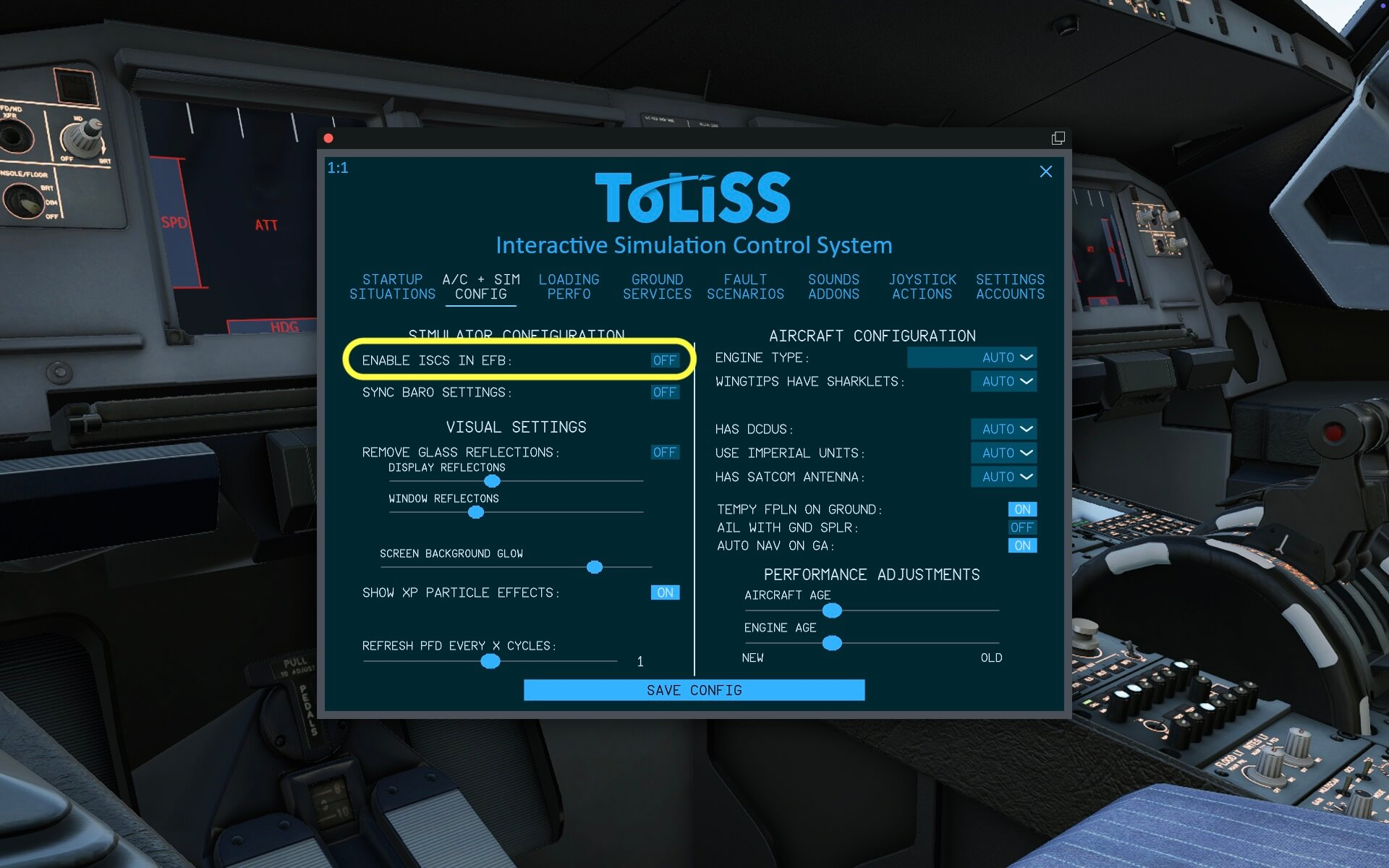
Im Laufe der Zeit wurde die ToLiss ISCS vollständig in den AviTab integriert. Heutzutage ist der AviTab nicht nur ein eigenständiges EFB (Electronic Flight Bag); er kann auch die ToLiss ISCS enthalten. Sie müssen jedoch weiterhin das AviTab-Plugin installieren. In der echten A320ceo haben Piloten ein Tablet für verschiedene Berechnungen, den Zugriff auf Dokumente und so weiter. Standardmäßig öffnet sich die ToLiss ISCS als eigenständiges Pop-up-Fenster; Sie können sie jedoch in den AviTab EFB integrieren. Wenn Sie die ToLiss ISCS-Integration in AviTab aktivieren, sieht dies wie folgt aus.
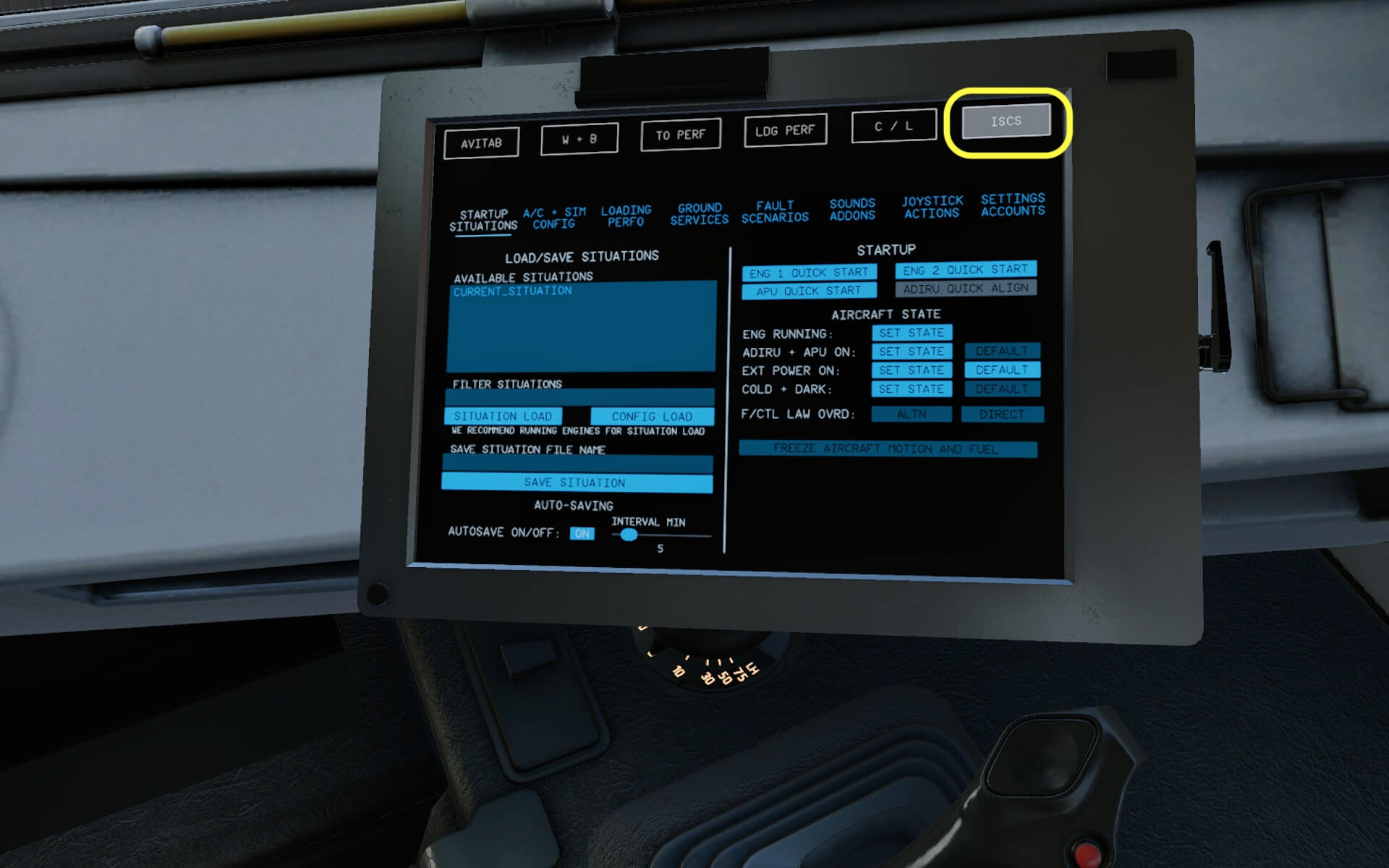
Wie Sie vielleicht wissen, ist es möglich, den AviTab schwebend (floatable) zu machen; dies funktioniert jedoch ohne die zusätzlichen ToLiss-Seiten. So wie es jetzt ist, wäre es schön gewesen, wenn dies möglich wäre, aber nach Rücksprache mit ToLiss ist dies leider nicht möglich. Der Grund, warum ich diese nicht-schwebende ToLiss-Option erwähne, ist, dass Sie bei Verwendung der integrierten ToLiss-Checkliste nicht ständig zum Tablet wechseln und die Aktionen an den Panels durchführen können.
Abgesehen davon, wenn Sie die integrierte AviTab-Checkliste nicht verwenden möchten, können Sie auch das XChecklist–Plugin mit der clist-Datei verwenden. Hierfür benötigen Sie das XChecklist FlyWithLua-Paket und eine clist. Ich habe eine clist Version 1.5.5a von J. Pardo auf der X-Plane.Org-Webseite gefunden, aber denken Sie daran, dass sie für die A320Neo und nicht für die A320ceo erstellt wurde.
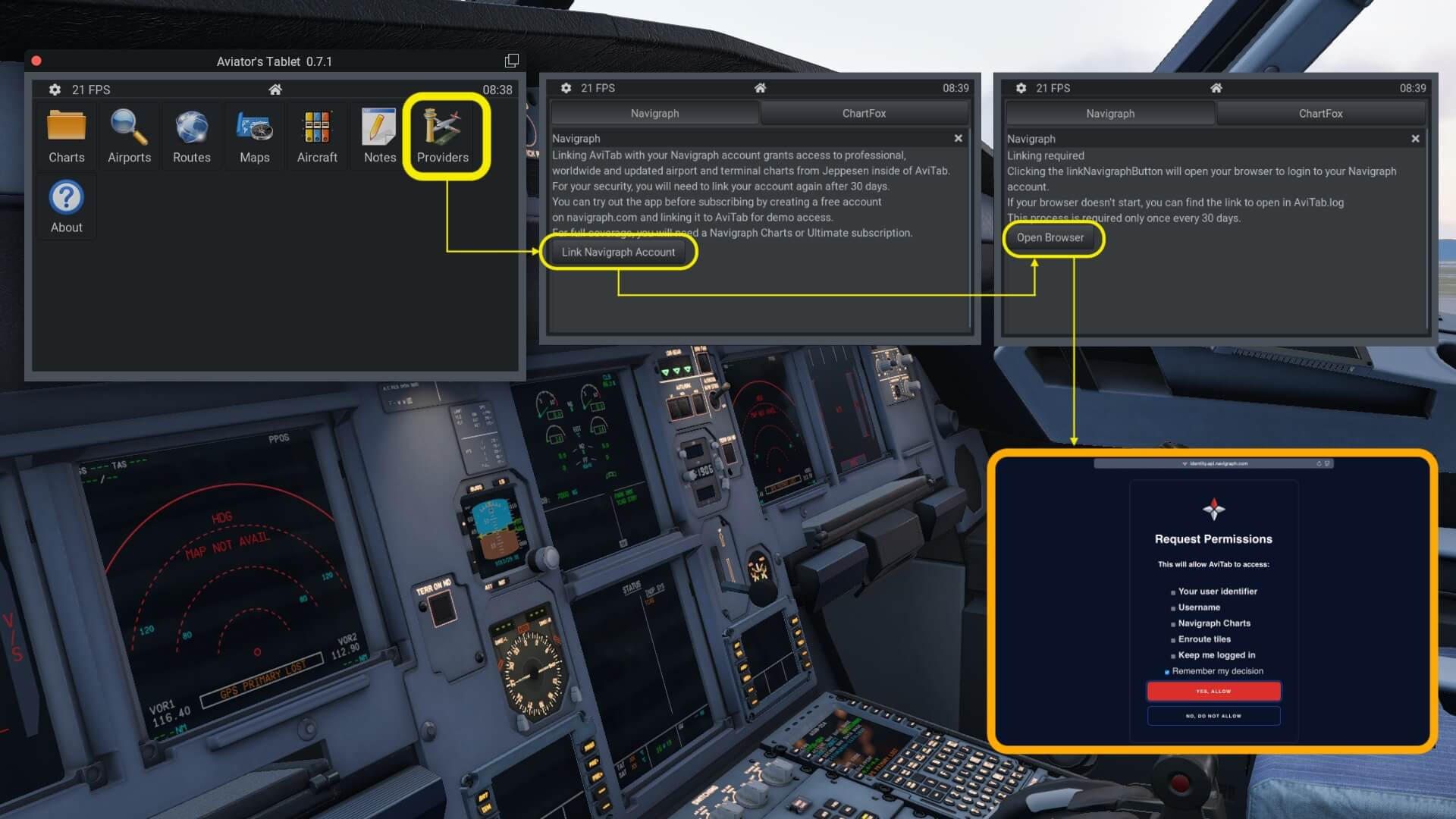
Wichtig zu erwähnen ist, dass der aktuelle AviTab auch eine direkte Verbindung zu Navigraph hat. Sie können Karten (Charts) direkt auf Ihren AviTab herunterladen, vorausgesetzt, Sie haben ein Navigraph-Konto.
Und schließlich: Wenn Sie andere interessante Dokumente haben, kopieren Sie diese in den dafür vorgesehenen AviTab-Ordner, und sie stehen Ihnen alle über AviTab zur Verfügung.
ISCS-Konfigurationen
Ohne weitere Konfiguration startet die A320ceo, genau wie die A320neo, mit externer Stromversorgung (External Power). Wenn Sie jedoch mit einer Cold-and-Dark-Konfiguration oder einer anderen Flugzeugstromversorgung starten möchten, müssen Sie dies über das ToLiss ISCS-Pop-up „General Settings“ ändern.
Dann, ein weiteres großartiges Feature: Situationen speichern.
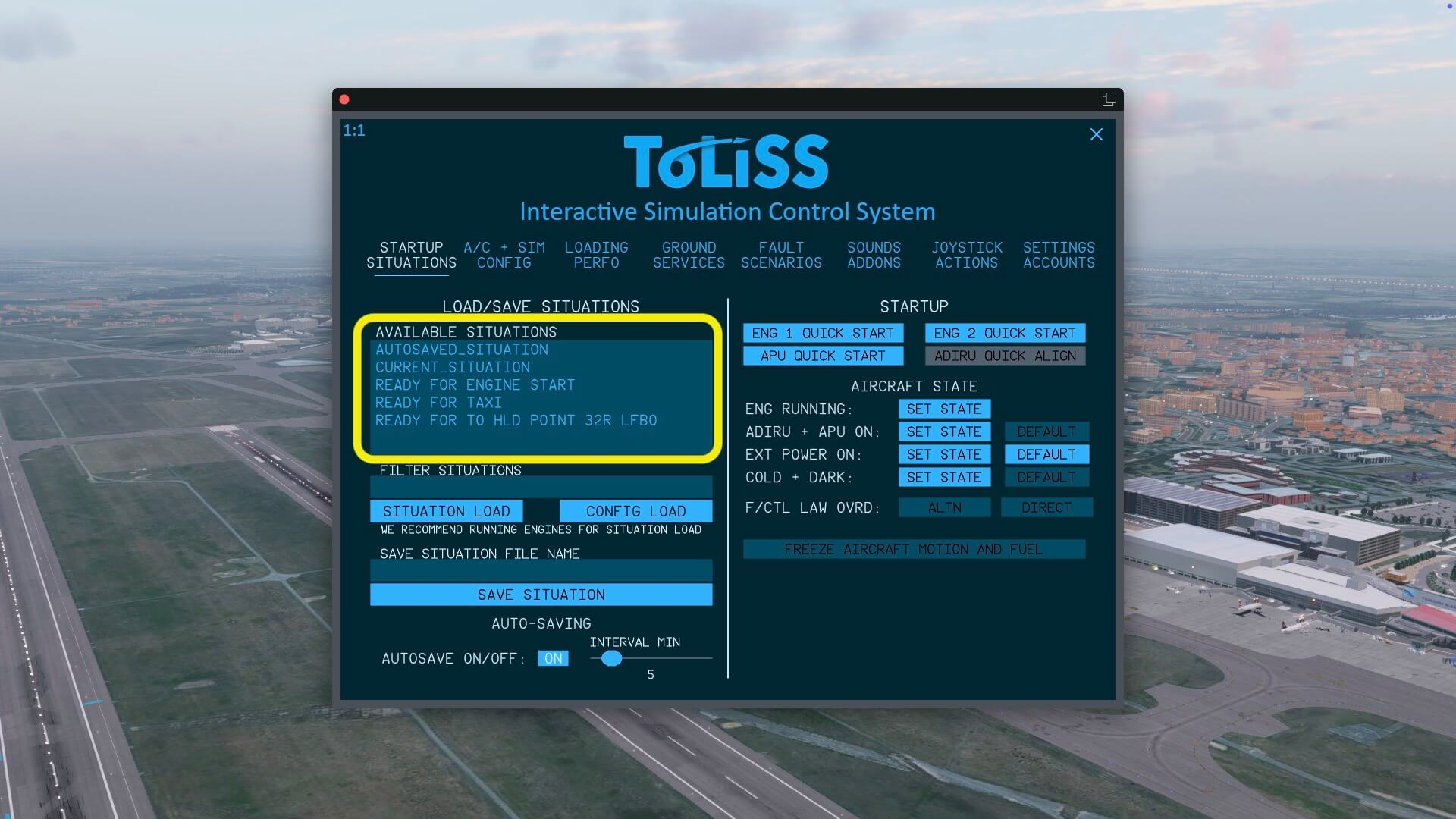
Sie können jede erdenkliche Flugzeugkonfiguration speichern. Dies kann ein abgeschlossener Triebwerksstart 1, abgeschlossenes Pushback, bereit zum Abheben, in Reiseflughöhe stabilisiert und so weiter sein. Das Speichern von Situationen ist eine unbegrenzte Funktion, mit der Sie in eine gespeicherte Flugzeugsituation/Konfiguration „springen“ können.
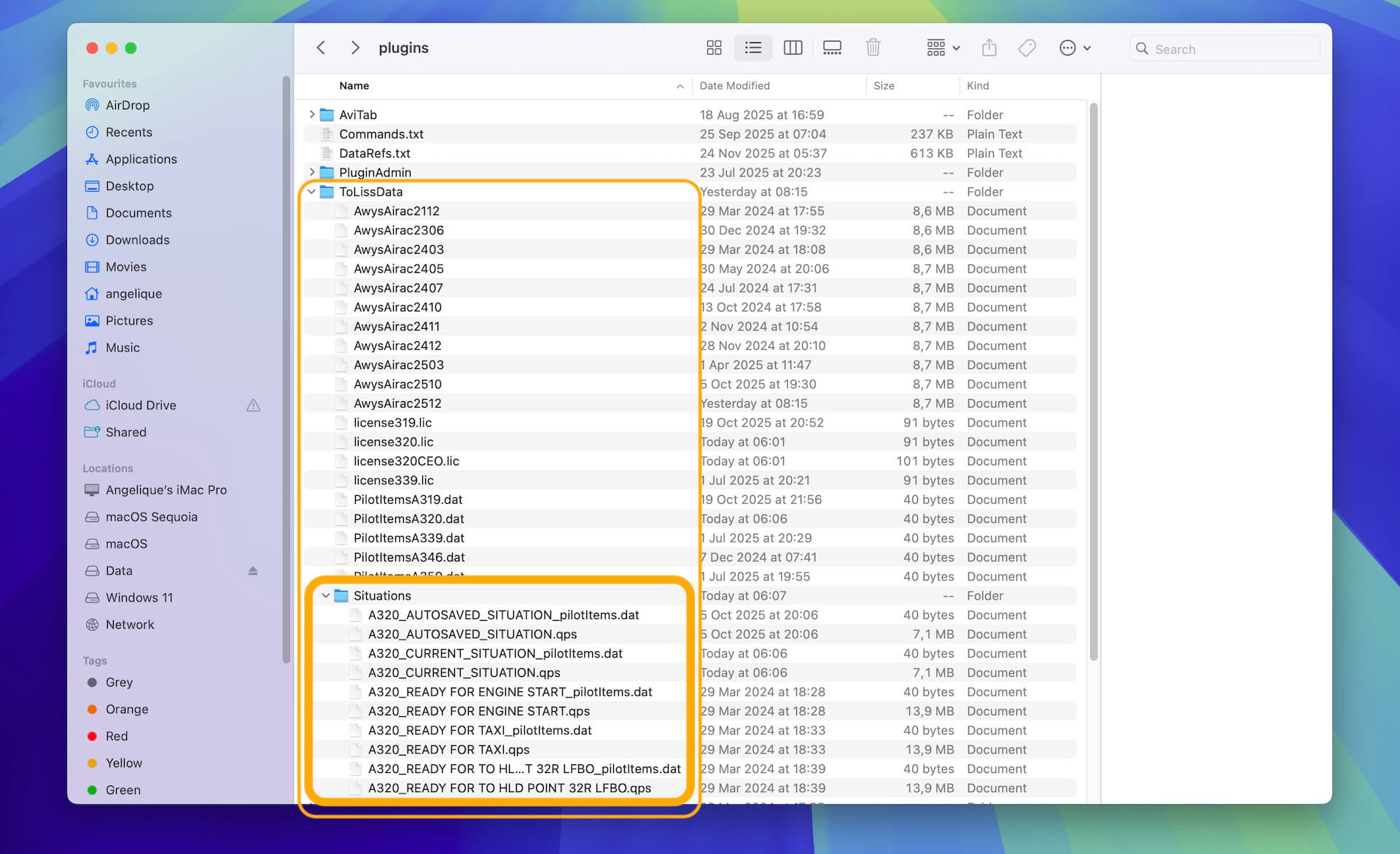
Angenommen, Sie haben verschiedene Situationen über die ISCS-Seite SITUATIONS A/C CONFIG gespeichert und festgestellt, dass Sie ein Durcheinander erstellt haben. Sie sehen, dass Sie zu viele verschiedene Situationen gespeichert haben und nicht mehr wissen, was jede Situation war. Dann schauen Sie in den Ordner X-Plane Resources – plugins – ToLissData – Situations. Jede Situationsdatei besteht aus zwei Dateien: einer mit der Erweiterung .dat und einer mit der Erweiterung .qps.
Sie können die Situationsdateien (dat und qps) bei Bedarf löschen. Wenn Sie mehr über Situationsdateien erfahren möchten, lesen Sie das A320neo-Simulationshandbuch ab Seite 36, Kapitel 3.3. Die folgenden Screenshots zeigen einige der erstellten Situationen; beachten Sie, dass der zweite Screenshot im macOS Finder aufgenommen wurde. Es ist eine hervorragende Funktion, um zu sehen, wie einfach, aber vor allem, wie genau eine solche Situation gespeichert wird.
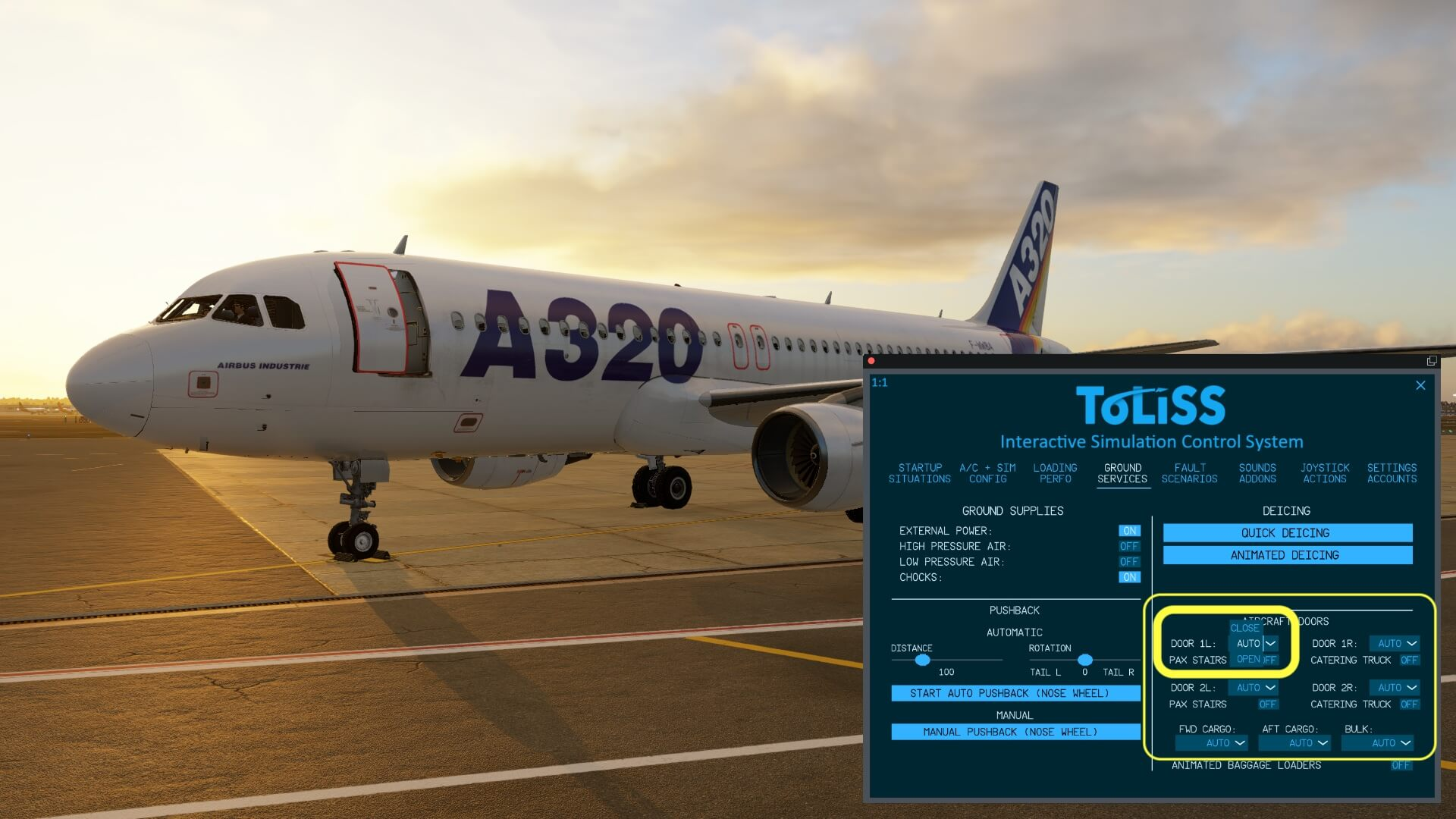
Ein paar Worte zu den animierten Fracht- und Passagiertüren: Sie werden über den ISCS-Tab „Ground Services – Aircraft Doors“ gesteuert. Der Screenshot unten zeigt, dass alle animierten Türen auf AUTO eingestellt sind. Abhängig vom Zustand des Flugzeugs sind die Türen geöffnet oder geschlossen. Sie können diese Türen auch manuell steuern, indem Sie auf das entsprechende Dropdown-Feld klicken und entweder ÖFFNEN oder SCHLIESSEN auswählen. Wenn Sie dies auf AUTO belassen, beachten Sie, dass „die Tür(en) sich gemäß der internen Logik des ToLiss-Plugins öffnen und schließen, um festzustellen, ob das Flugzeug am Gate geparkt ist und ob beispielsweise die Triebwerke gestartet sind.“
Aber es gibt noch eine andere Möglichkeit, dies und vieles mehr zu steuern, nämlich über das Interactive Audio Control Panel (IACP). Es ermöglicht Ihnen, wie im echten Leben zu kommunizieren und Interaktionen am Boden oder in der Kabine durchzuführen. Sie können die MECH-Taste (Mechanical Personnel) am IACP verwenden, um die Bodenabfertigungsvorgänge zu öffnen, und die ATT-Taste (Attendants) am IACP, um die Kommunikation mit der Kabinenbesatzung zu öffnen.
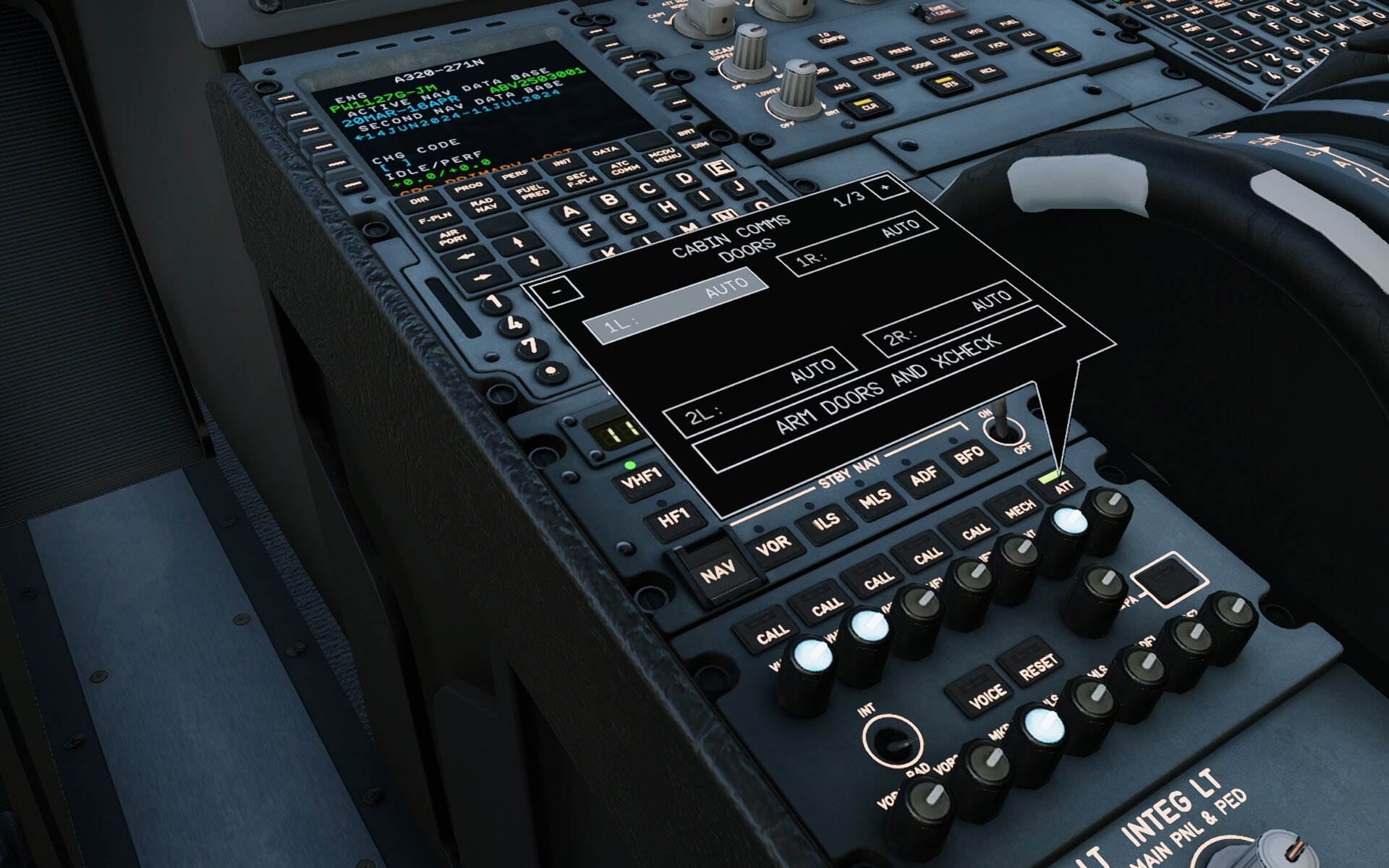
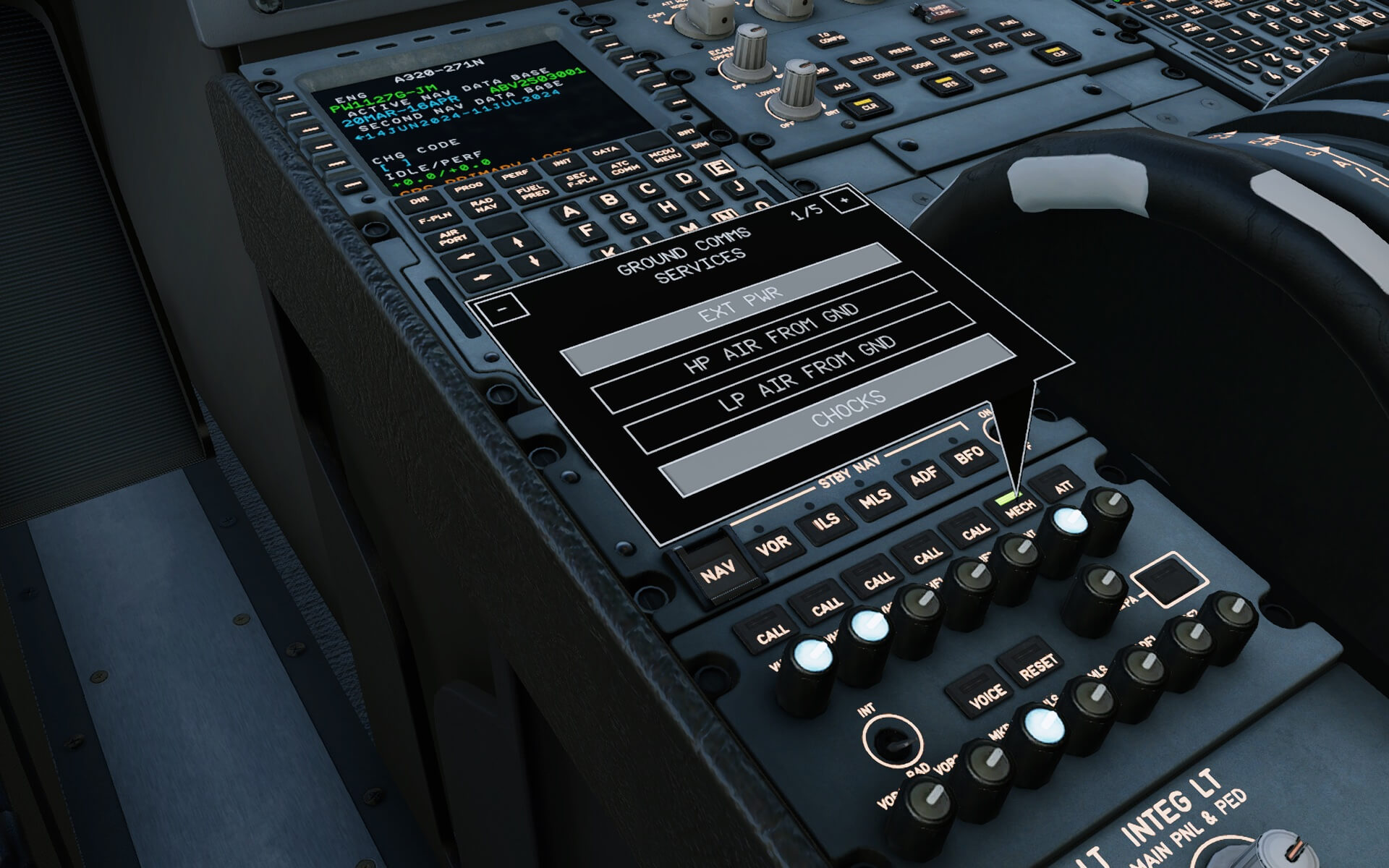
Wenn Sie auf die MECH- oder ATT-Taste am IACP klicken, erscheint ein schwebendes Fenster. Auf jedem schwebenden Fenster können Sie zwischen verschiedenen Seiten blättern und auswählen oder ändern, was zutreffend ist. Dies sind äußerst realistische Funktionen, da Piloten dies auch im wirklichen Leben tun: Sie kommunizieren über die Gegensprechanlage oder direkt mit der betreffenden Person.
A320ceo Flug-Impression
SOP (Standard Operating Procedures) und MCDU
Ich habe mich entschieden, mit der COLD and DARK Konfiguration zu beginnen. Aus diesem Grund muss ich die APU starten. Dafür verwende ich die A320neo SOP, obwohl ich auch das A320neo-Tutorial verwenden könnte. Ich schreibe bewusst über die A320neo, da das A320ceo-Paket keines dieser Handbücher enthält. Nebenbei bemerkt, die SOP deckt alle Flugphasen ab, und das Tutorial tut dasselbe; allerdings behandelt das Tutorial einen tatsächlichen Flug, einschließlich aller MCDU-Einträge, die mit diesem Flug zusammenhängen, sowie unterstützender Screenshots.
Ich habe mich entschieden, die SOP-Seiten über mein iPad zu lesen, jeden Schritt durchzuführen und festzustellen, dass fast alle Systeme simuliert sind. Das ist nicht überraschend, da die A320ceo nur ein Add-on zur A320neo ist. Es ist nicht meine Absicht, jeden Schritt zu besprechen, wie, wo und was in die MCDU eingegeben werden muss. Dafür verweise ich auf das ToLiss-Tutorial. Jedoch erfordern einige Daten, die wir in die MCDU eingeben müssen, zusätzliche Informationen, wie zum Beispiel Gewichte und TO/LDG-Daten (Takeoff/Landing). Dies kann entweder direkt im ICSC-Pop-up oder über den AviTab erfolgen. Auf dem AviTab haben Sie dafür zwei Optionen zur Überprüfung. Sehen Sie sich die Screenshots dazu unten an.
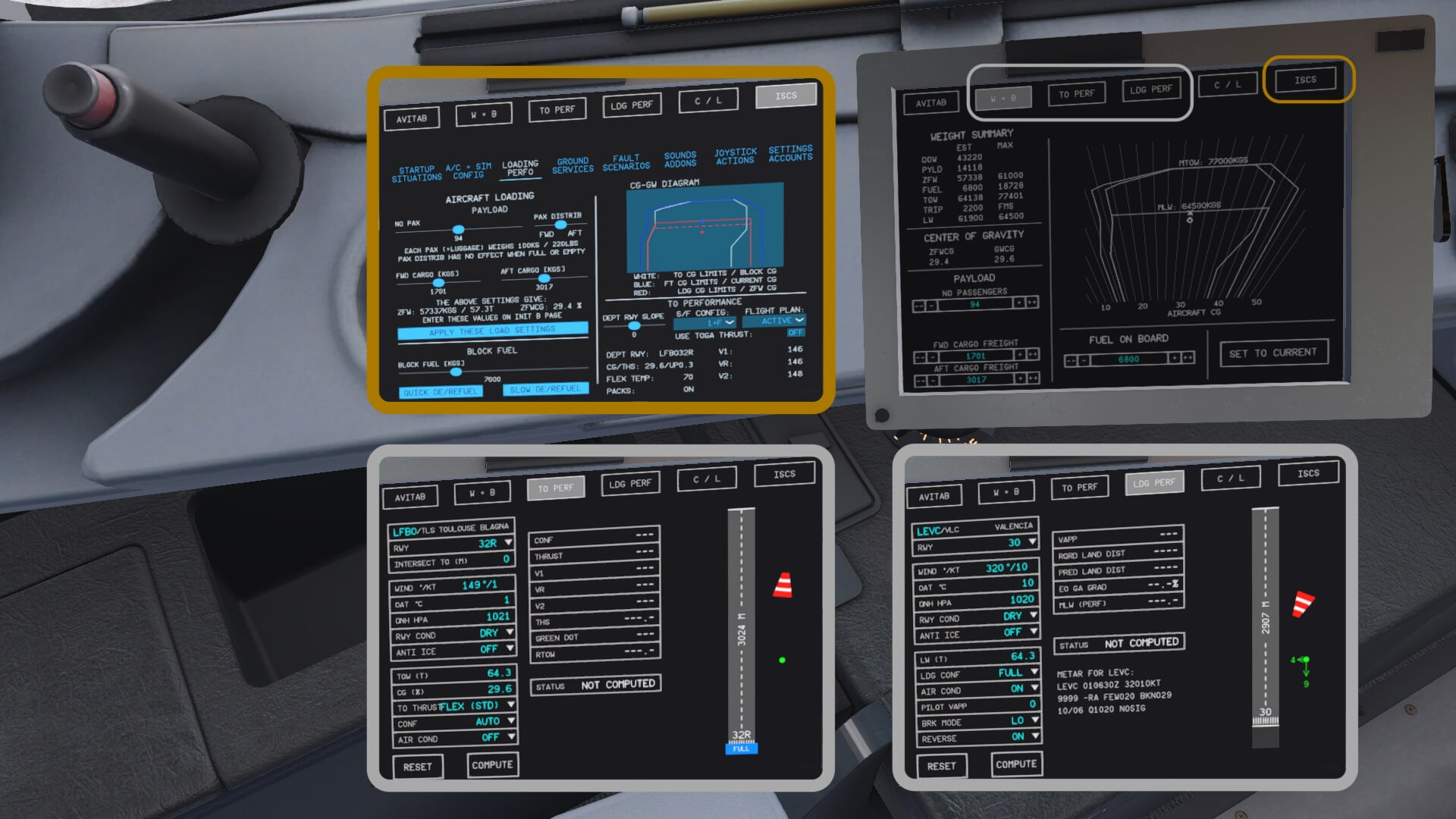
Einer der wesentlichen Schritte für die MCDU ist die Berechnung spezifischer Parameter, einschließlich der Eingabe von ZFW (Zero Fuel Weight), ZFWCG (Center of Gravity bei ZFW), Block Fuel, Slat/Flap TO Setting, der Stabilisatorposition sowie der Abhebegeschwindigkeiten V1, V2 und Vrotate. All dies finden Sie in der ISCS, entweder im ToLiss ISCS Pop-up-Fenster oder in der, wie bereits erklärt, in AviTab integrierten ToLiss ISCS.
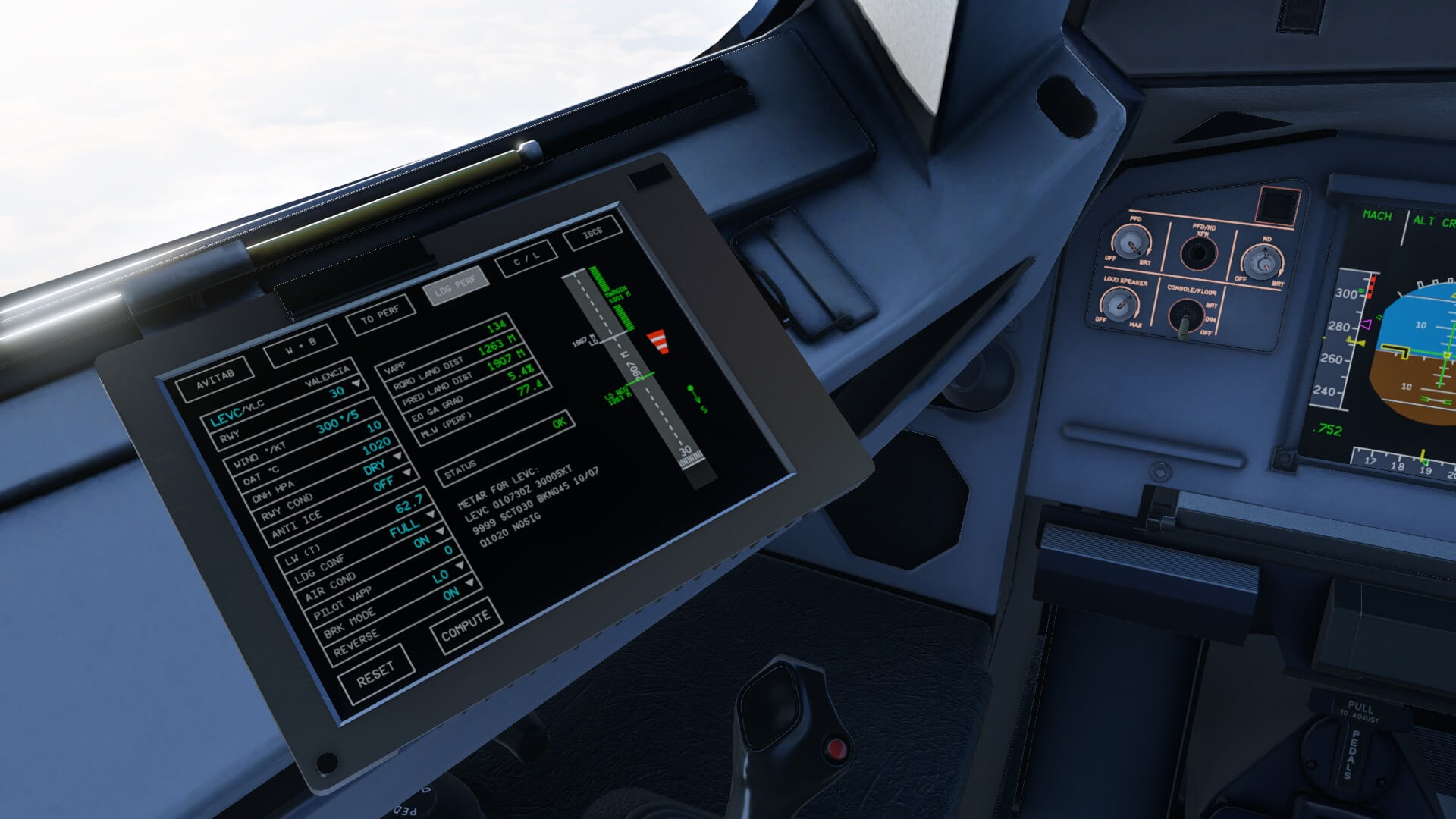
Die ISCS Loading Performance-Seite ermöglicht es Ihnen, alle erforderlichen Aufgaben zu erledigen, einschließlich der Eingabe aller notwendigen Daten in die MCDU. Andererseits stellen die ToLiss TO PERF (Takeoff Performance) und LDG PERF (Landing Performance) Seiten eine realistische Darstellung der Start- und Landedaten dar. Hierfür stellen Sie das METAR (Meteorological Aerodrome Report) des Flughafens ein, geben die erforderlichen Daten in die TO- oder LDG PERF-Felder ein und klicken dann auf die Schaltfläche COMPUTE. In der Mitte werden Ihnen die berechneten Daten angezeigt, und auf der rechten Seite eine Pisten-Synoptik (Runway Synoptic), die Windrichtung und die TO/LDG-Informationen.
Der Screenshot unten zeigt auch die kurzen Schritte zum Laden des Flugplans (INIT Page A), der mit SimBrief erstellt wurde, das Hinzufügen des Ausweichflughafens (Alternate Airport) und die Daten auf INIT Page B. Beachten Sie, dass INIT Page B nicht verfügbar ist, wenn die Triebwerke laufen!
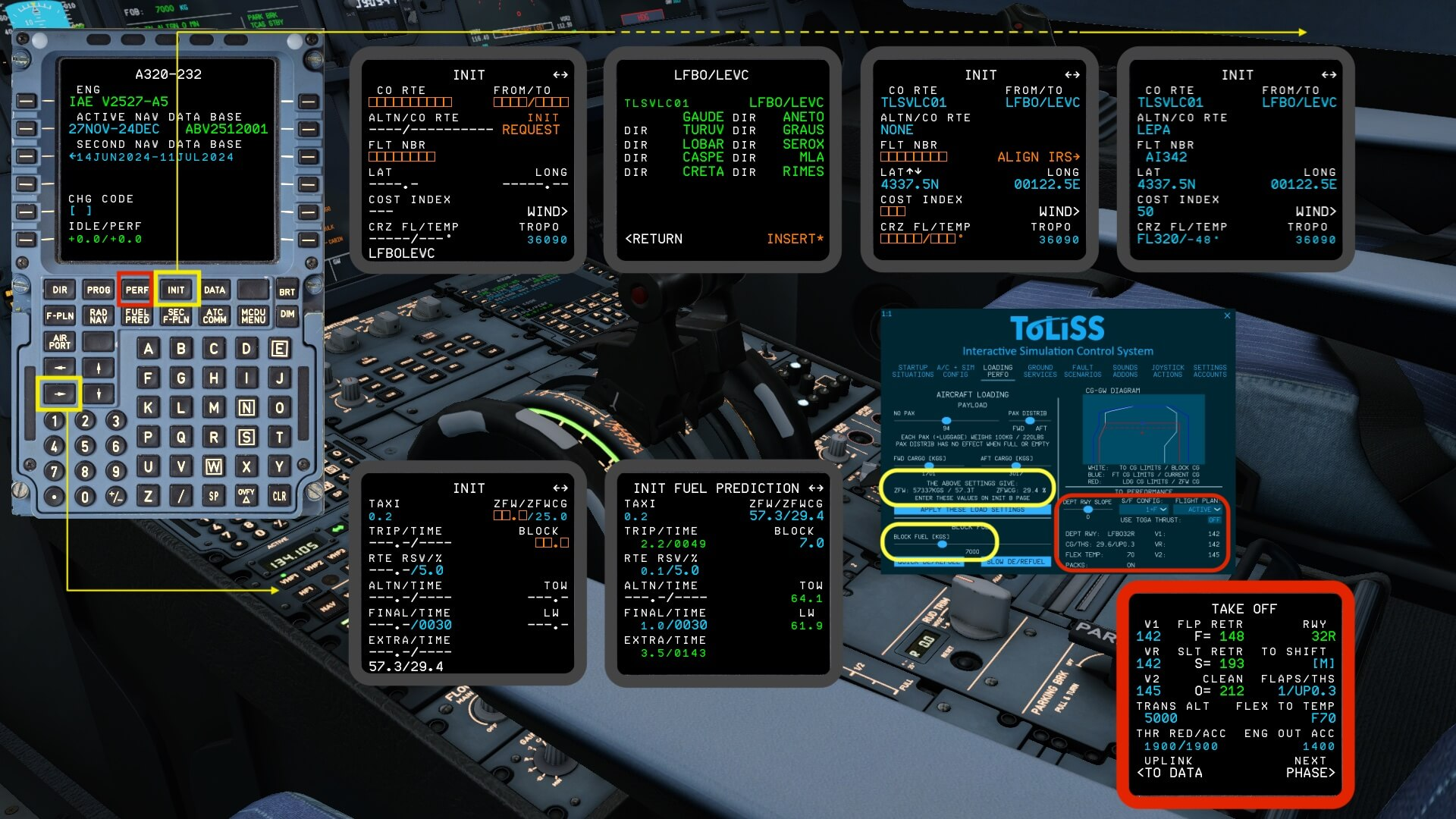
Dann muss der CI (Cost Index) auf der INIT A-Seite eingegeben werden. Auf Seite 29 des A320neo-Tutorial-Dokuments finden Sie eine kurze Beschreibung des CI.
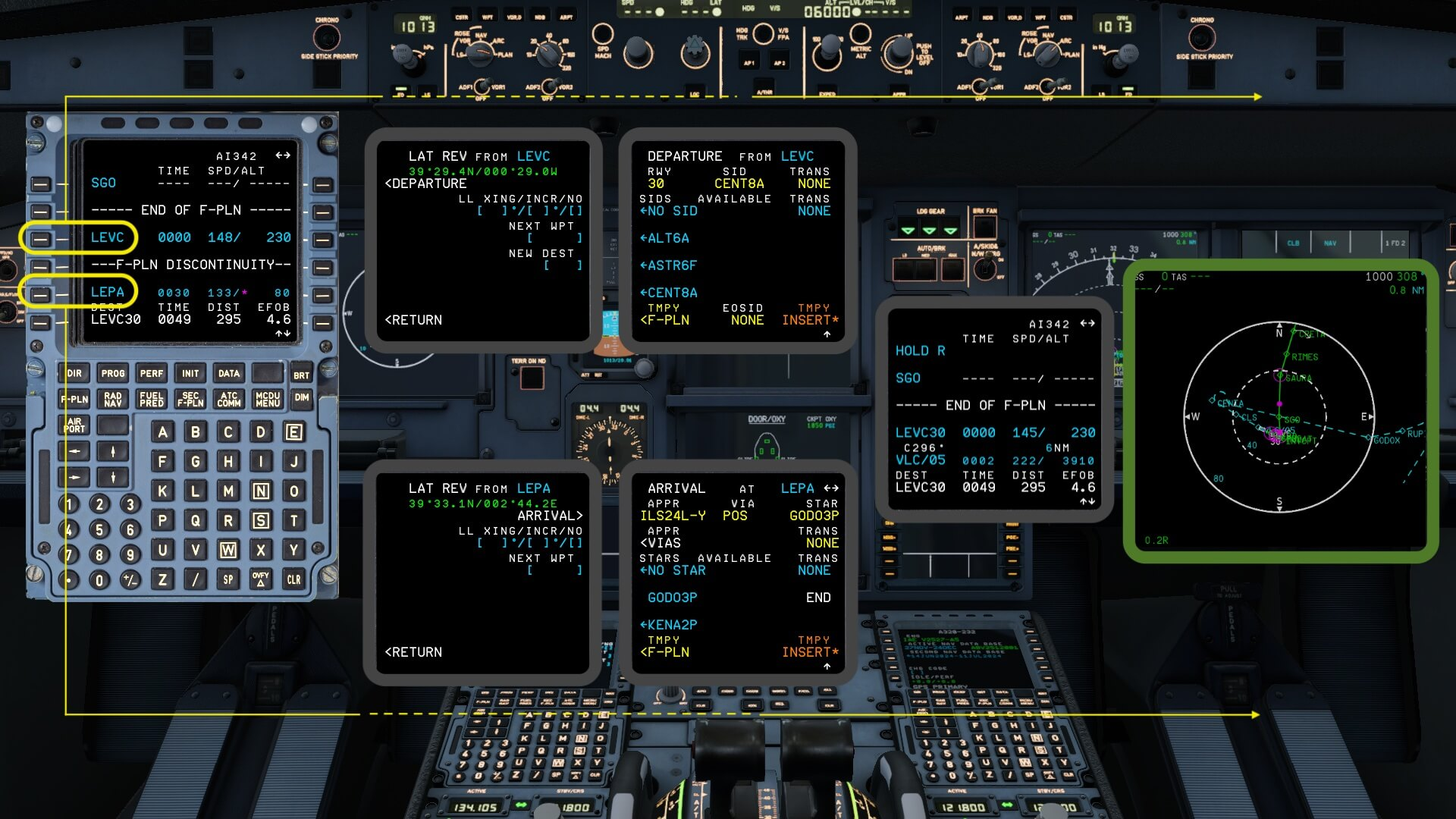
Der nächste Schritt zur Vervollständigung meines Flugplans ist das Hinzufügen der SID (Standard Instrument Departure) und der STAR (Standard Terminal Arrival Route). Das Hinzufügen einer SID und einer STAR ist natürlich nur dann erforderlich, wenn der Flugplan keine enthält, es sei denn, Sie müssen eine aufgrund geänderter Umgebungsbedingungen ändern.
Zuerst müssen wir wissen, welche Start- oder Landebahnen in Betrieb sind, was durch Abhören des METAR bestimmt wird. Das METAR liefert neben vielen weiteren Informationen auch, welche Start- oder Landebahnen in Betrieb sind, sowie die Windrichtung und Windgeschwindigkeit. Dann benötige ich die verfügbaren SIDs für die von mir gewählte Landebahn, gefolgt von der TRANSition (Übergang), um eine Verbindung zu meinem ersten Wegpunkt herzustellen.
Denken Sie daran: Solange Sie offline fliegen und keine echten Wetterdaten heruntergeladen haben, können Sie frei wählen, welche Landebahn Sie bevorzugen. Es spielt keine Rolle, für welche Landebahn Sie sich entscheiden.
Mithilfe von SimBrief und Navigraph Charts habe ich mich entschieden, von der 32R LFBO zu starten. Wenn man sich die Charts unten ansieht, ist der erste von SimBrief nach VOR/DME TOU generierte Wegpunkt BO852 und dann GAUDE. Dies bedeutet, dass wir die Abflugroute (SID) GAUD7B mit dem Übergang (TRANSition) GAUDE gewählt haben. Für die STAR habe ich SAURA 5C gewählt.


Als Nächstes wähle ich LSK 6R, um diese SID einzufügen. Ich dachte, bis ich mit einem echten Airbus-Piloten sprach, dass eine STAR noch nicht eingegeben werden musste. Aber tatsächlich können Sie die STAR bereits eingeben, obwohl immer die Möglichkeit besteht, dass aufgrund von Umgebungsbedingungen die Landebahn in der MCDU geändert werden muss.
Zusätzlich sollten Sie auch einen Alternativflugplan erstellen. Das funktioniert im Grunde genauso wie die Erstellung des Flugplans LFBO-LEVC; dieses Mal beginnen Sie jedoch mit LEVC und bauen den Plan zu Ihrem Ausweichflughafen auf, der in diesem Fall LEPA ist. Weitere Details hierzu finden Sie im A320neo-Tutorial, Kapitel 4.2, ab Seite 40.
Bereit für die Reise?
Pushback und Triebwerksstart
Sobald alle Checklisten-Vorbereitungen abgeschlossen sind, ist es Zeit für den Pushback (Zurückschieben). Der ToLiss verfügt über eine eingebaute Pushback-Funktion, einschließlich eines Schleppers, was in Ordnung ist, es sei denn, Sie wünschen sich einen schickeren Freeware-Pushback-Schlepper/-Funktion. In diesem Fall benötigen Sie das BetterPushback-Plugin.
Abgesehen davon, dass der BetterPushback-Schlepper optisch ansprechend ist, verfügt er über ein praktisches Steuerungstool, mit dem Sie visualisieren können, wohin und wie das Flugzeug zurückgeschoben werden soll. Der erste Screenshot stellt den ToLiss-Pushback-Schlepper dar. Alle anderen Screenshots zeigen den BetterPushback-Schlepper.


Triebwerksstart
Wenn Sie wissen, wie einfach es ist, ein Airbus-Triebwerk zu starten, ist dies bei der A320ceo nicht anders. Es ist so einfach, weil der gesamte Triebwerksstartzyklus vom FADEC (Full Authority Digital Engine Control) gesteuert und überwacht wird. Obwohl Sie immer noch den ENG MODE-Wähler auf IGN/START und anschließend nacheinander den ENG MASTER-Schalter auf ON drehen müssen, wird der wesentliche Startzyklus vom FADEC durchgeführt.
Sie müssen jedoch weiterhin die ECAM DUs (Display Units) überwachen; wenn eine Störung auftritt, reagiert FADEC viel schneller. Wie bei der A320neo ist der Triebwerksstartzyklus der CFM- und IAE-Triebwerke hervorragend modelliert, was zu einem realistischen Verhalten, einschließlich der motorspezifischen Geräusche dieser Triebwerke, führt.


Taxi (Rollen)
Ich stehe auf RAMP D20 (auch bekannt als APRON Blagnac 1) geparkt. Das Rollen zur Landebahn 32R, die gleich um die Ecke liegt, erfolgt über P20 – P10 und hält bei N1.
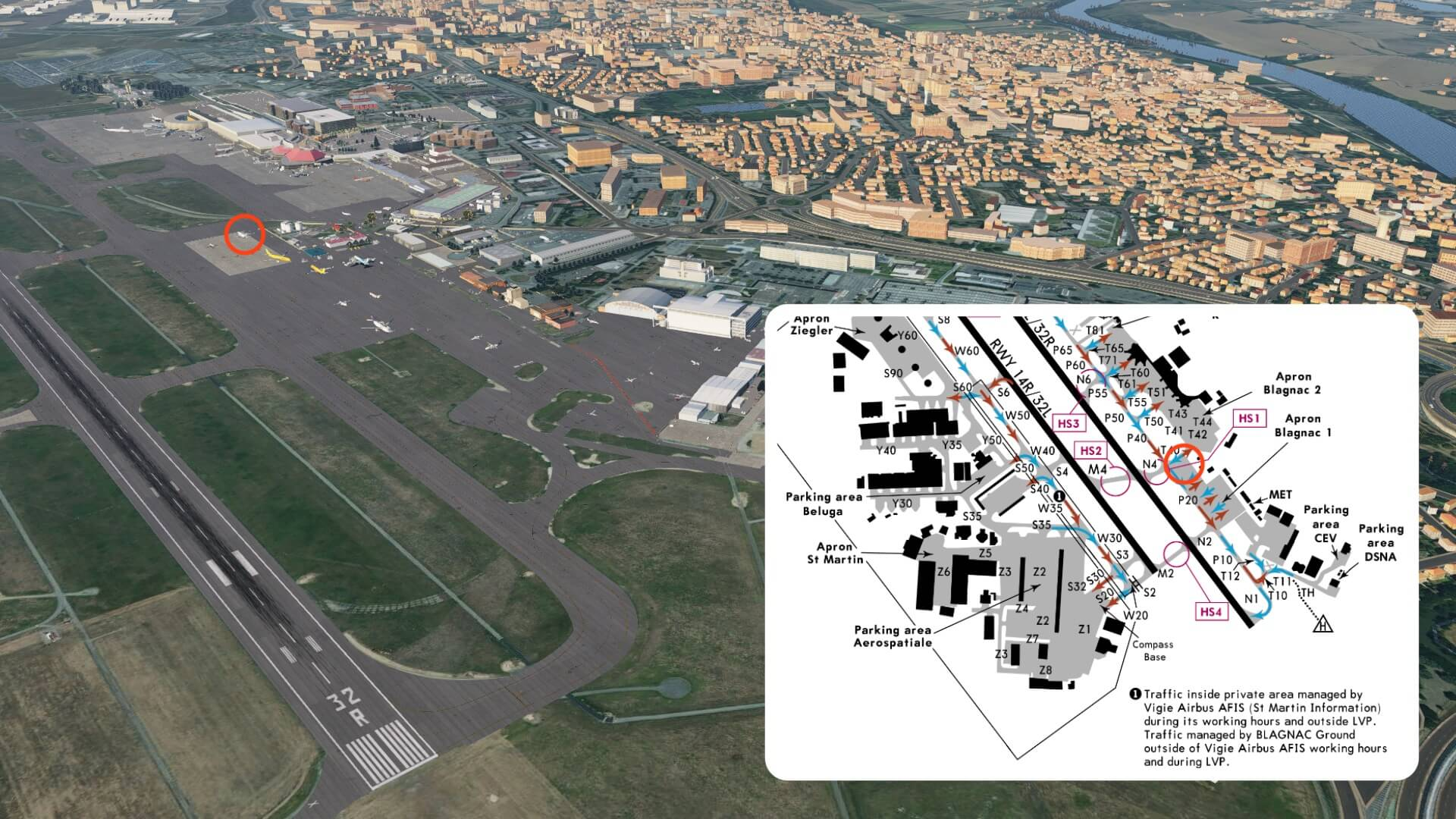
Das Rollen ist einfach, da Sie eine gute Außensicht haben und die Steuerungen mehr oder weniger sofort reagieren, sodass das Folgen der Rollmittellinie problemlos möglich ist. Während des Rollens treffe ich einige Vorbereitungen und Übungen für mich selbst für den Fall, dass etwas vor V1 oder nach V1 schiefgeht. Das ist nicht einfach, wenn man alleine im Cockpit ist. Mit dem XPRealistic V2-Plugin kann dies noch realistischer werden.


Start und anfänglicher Steigflug
Nachdem ich mich dem Haltepunkt 32R genähert habe, habe ich die Parkbremsen gesetzt und anhand des A320neo-Tutorials überprüft, welche Schritte als Nächstes zu erledigen sind. Ich habe alle Schritte, die ich während des Starts und des anfänglichen Steigflugs im Kopf behalten und ausführen muss, durchgeprobt. Ich kann Ihnen jetzt schon sagen, dass dies ein reibungsloser Vorgang sein wird, und der vielleicht schwierigste Teil darin bestehen könnte, die A320ceo auf der Mittellinie zu halten. Dafür verfolge ich die YAW-Anzeige auf dem vergrößerten PFD (Primary Flight Display) genau.
Es ist Zeit, zusätzlichen Schub zu geben, um die A320ceo auf der Landebahn auszurichten. Sobald ich mehr oder weniger auf der Landebahn-Mittellinie bin, führe ich einen rollenden Start durch, schiebe die Schubhebel auf die FLEX TO-Raste (Detent), was auf dem PFD FMA (Flight Mode Annunciator) bestätigt wird, und A/THR (Autothrust) wird aktiviert.
Wie gerade geschrieben, kann ich das PFD FMA überprüfen und sehe MAN FLX +xx, wobei xx die eingegebene MCDU PERF FLEX-Temperatur ist. Weiterhin zeigt das FMA SRS (Speed Reference System) und RWY (Runway) an, wobei CLB (Climb) und NAV (Navigation) in Cyan scharfgeschaltet (armed) sind.
Hier einige Hintergrundinformationen zu den FMA-Anzeigen RWY und SRS. RWY ist der laterale Modus, der die seitliche Führung vom Beginn des Starts bis zu 30 Fuß bereitstellt, falls ein geeignetes LOC (Localizer)-Signal verfügbar ist. SRS ist der vertikale Modus, der die vertikale Führung bis zur Beschleunigungshöhe (Acceleration Altitude) bereitstellt. Solange die Vorflügel (slats) ausgefahren sind und V2 verfügbar ist, wird SRS automatisch aktiviert, wenn Schub für den Start gegeben wird. Es befiehlt eine Geschwindigkeit von V2 + 10 während des Normalbetriebs. Wenn ein Triebwerk ausfällt, wird V2 befohlen. SRS hält auch eine minimale Steigrate aufrecht, unabhängig von der Geschwindigkeitsregelung, um Schutz vor Windscherung zu bieten. Bei der Beschleunigungshöhe schaltet SRS automatisch in den CLB-Modus, der das Flugzeug auf die anfängliche Steiggeschwindigkeit beschleunigt.
Mit den Schubhebeln in der FLEX TO-Raste hält die YAW-Führung das Flugzeug auf der Landebahn-Mittellinie. Während des Starts höre ich gelegentlich ein rumpelndes Geräusch, als würde man über die Landebahn-Mittellinienbeleuchtung fahren.
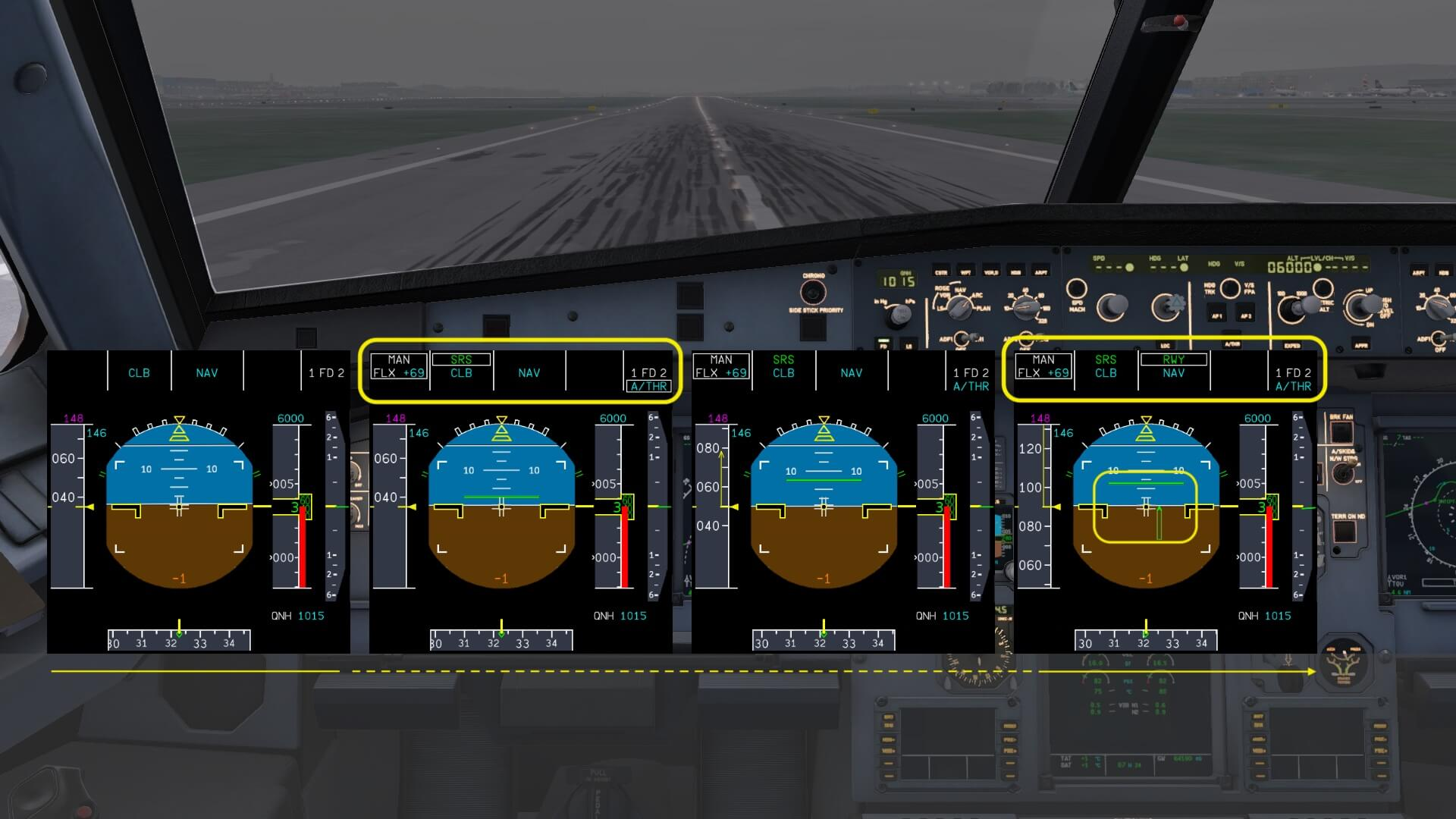
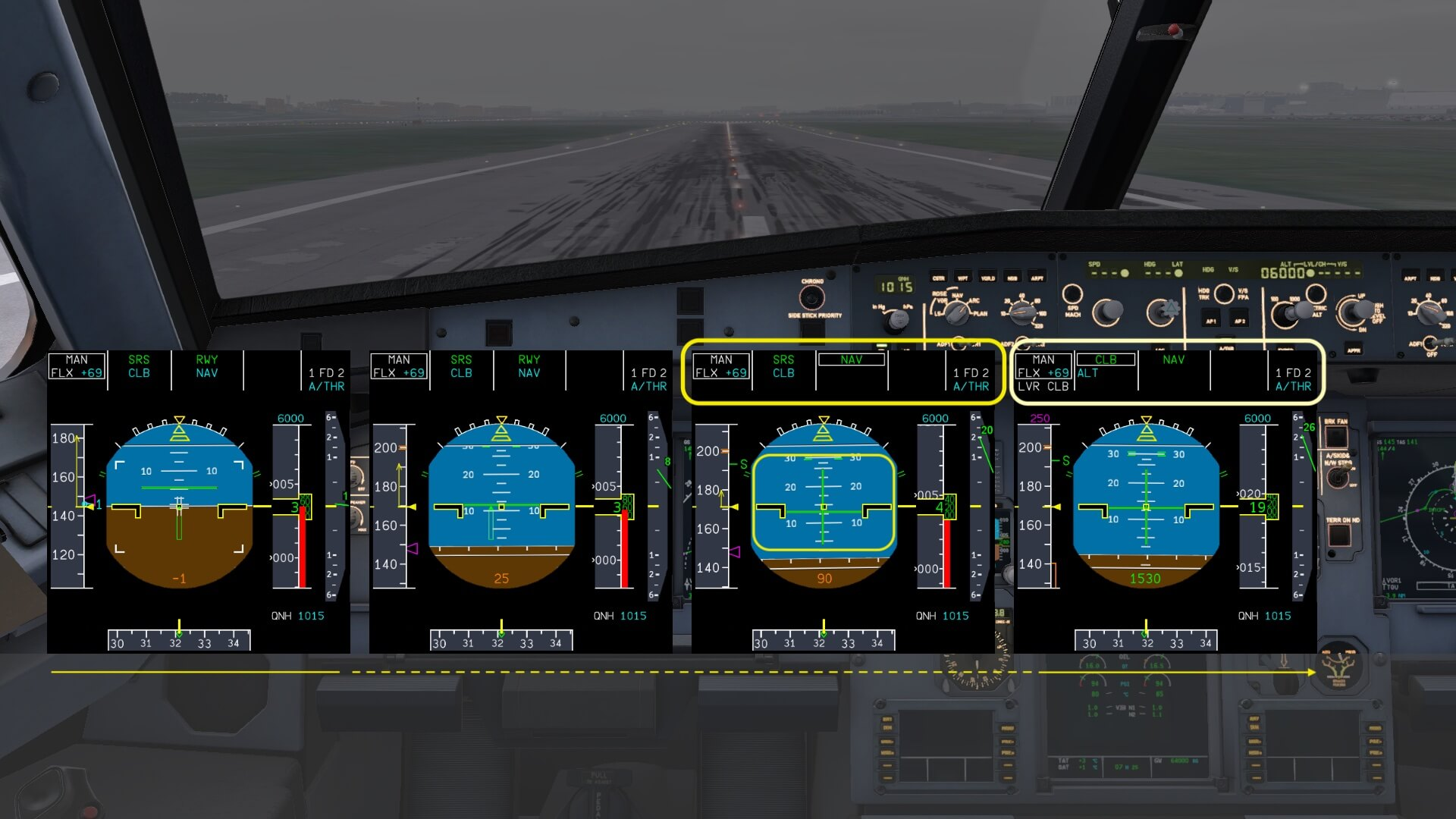
Bei Vrotate wird RWY durch ein grünes NAV ersetzt, das dann auch der aktive MANAGED-Modus ist. Alle anderen Modi auf der FCU (Flight Control Unit) befinden sich im MANAGED-Modus, was durch den Punkt mit Strichen angezeigt wird. Die Steuerung von PITCH und ROLL ist relativ einfach. Ich frage mich, ob dies der Realität entspricht? Nach Rücksprache mit echten Airbus-Piloten kann ich bestätigen: Es ist so realistisch wie möglich!
Meiner bescheidenen Meinung nach ist es noch nicht wirklich notwendig, den AP (Autopiloten) einzuschalten. Ich benutze den Side-Stick, um das Flugzeug eine Weile manuell zu steuern, und stelle fest, dass die Steuerung der A320ceo – dies gilt eigentlich für alle anderen ToLiss-Flugzeuge – so einfach ist, dass man kaum glauben mag, dass dies so wie ein echter Airbus fliegt :).
Bei der Beschleunigungshöhe (Acceleration Altitude), wie auf der MCDU PERF TAKEOFF-Seite angezeigt, wird SRS durch das cyanfarbene CLB ersetzt und wird zum aktiven Modus. Unterhalb von MAN FLX blinkt LVR CLB (Lever Climb). Das bedeutet, dass ich die Schubhebel um eine Raste in die CLB-Raste zurückschieben muss. Wenn sich die Schubhebel in der CLB-Raste befinden, zeigt das FMA nun ein grünes THR CLB an. In der Zwischenzeit muss ich auch die grüne F oder S auf der PFD-Geschwindigkeitsskala überwachen, da diese anzeigt, wann die FLAPS und schließlich die SLATS eingefahren werden müssen.


Ist manuelles Trimmen (Handrad oder Schalter) erforderlich? Laut einem echten Airbus-Piloten: „Keiner der FBW (Fly-by-Wire) Airbusse hat einen Trimmschalter am Sidestick. Airbus verwendet das, was wir ‚Auto Trim‘ nennen, und das ist direkt mit den Flugsteuergesetzen (Flight Control Laws) verbunden. Bei den Modellen A320 und A330 gibt es im Fehlerfall immer noch Pitch Trim Wheels (Höhentrimmräder). Dort sieht man, wie sich die Trim-Räder bewegen, aber man kann sie nicht ‚befehligen‘. Wenn man in den Direct Law degradiert, kann man die Trim-Räder zur Steuerung der Längsneigung (Pitch) verwenden.“ Bei der A220, A350 und A380 wurden die Trim-Räder durch einen Pitch-Trim-Schalter ersetzt, der die gleiche Funktionalität besitzt, aber viel kleiner ist. Denken Sie daran, dass sich am Sidestick nur der PTT-Schalter (Push To Talk für das Funkgerät) und der rote AP Disconnect-Schalter befinden. Bei allen Airbus-Flugzeugen wird die Information an den Computer und dann an die Steuerflächen gesendet.
Steigflug
Nachdem ich den anfänglichen Steigflug hinter mir gelassen habe, habe ich meine erste Flughöhe erreicht, und bevor ich diese Höhe von FL090 (9000 Fuß) erreichte, habe ich meine zweite Zwischenreiseflughöhe von FL260 eingegeben. Ich drücke den Knopf und lese ihn, da dies entscheidend ist: den Knopf, um im MANAGED-Modus zu bleiben. Andernfalls, wenn ich den Knopf ziehe (pull), sehe ich keinen Punkt mehr. Und auf dem FMA sehe ich OP CLB (Open Climb) anstelle von CLB (Climb). Außerdem wird auf der FCU das VS (Vertical Speed)-Fenster aktiv.
Von nun an wird der Steigflug etwas entspannter sein. Ein paar Worte zum modellierten ToLiss FMGS (Flight Management and Guidance System). Das modellierte Auto Flight System von ToLiss ist so konzipiert, dass es sich wie ein echtes Airbus-Flugzeug verhält. Die modellierten MCDUs arbeiten unabhängig voneinander, und jede hat ihr eigenes 2D-Pop-up. Unabhängig bedeutet, dass sie als Master und Slave arbeiten.
Obwohl ich dies bereits erwähnt habe, ist es wichtig zu wissen, dass die FD (Flight Director)-Schalter auf der FCU (Flight Control Unit) zwischen dem CAPT und dem F/O EFIS getrennt modelliert sind. Das Gleiche gilt für den BARO-Wähler, obwohl diese SPLIT BARO-Funktion ausgeschaltet werden kann (OFF). Wenn die SPLIT-Funktion deaktiviert ist, erhalten Sie nie eine Diskrepanzwarnung; andernfalls erhalten Sie eine, wenn ein BARO-Schalter auf STANDARD eingestellt ist oder ein anderer Wert zwischen dem linken und rechten BARO-Knopf eingegeben wurde. Und mit den unabhängigen FD-Schaltern verfügen wir auch über unabhängige funktionale/simulierte FMGCs (Flight Management and Guidance Computers).
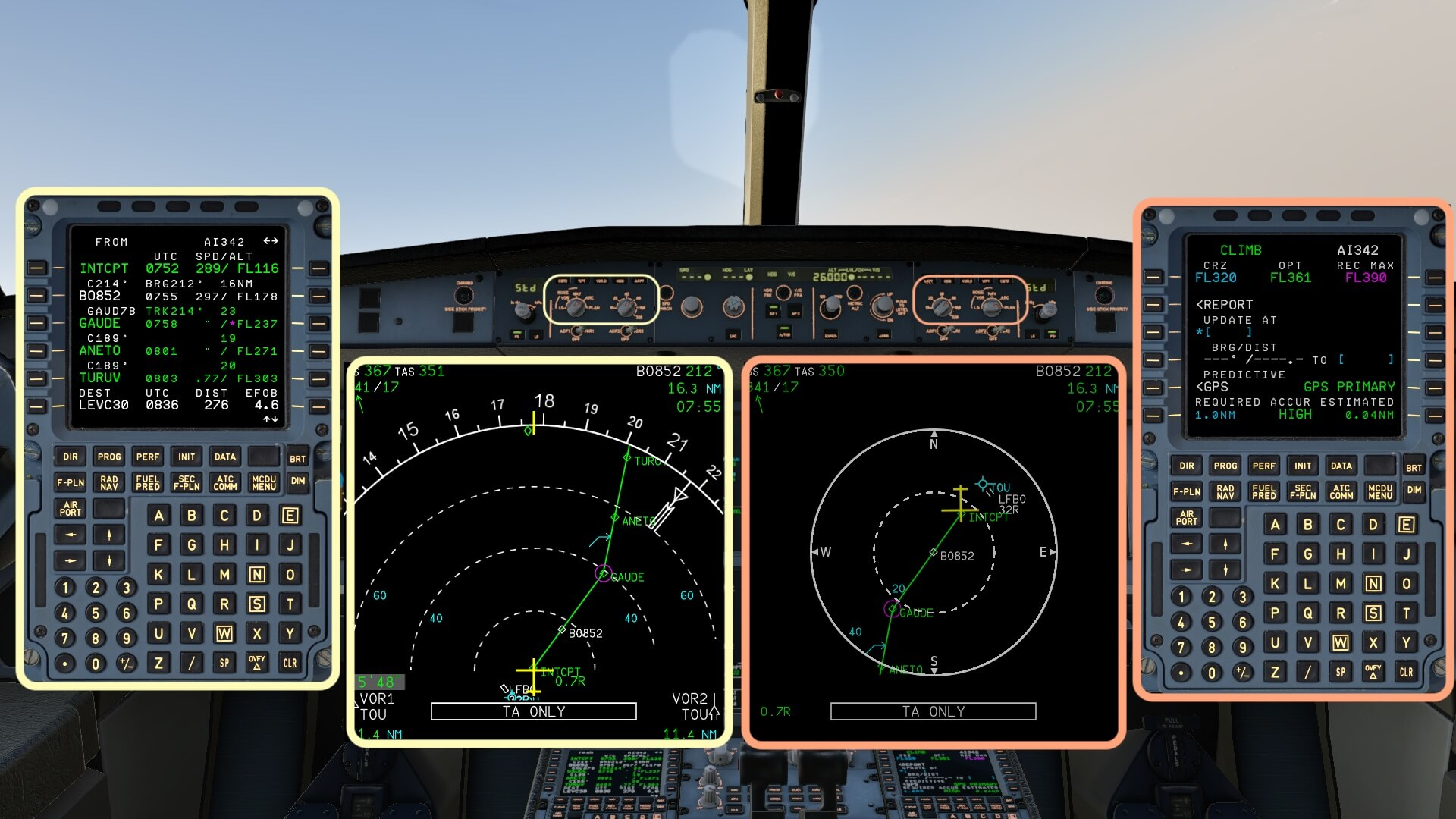
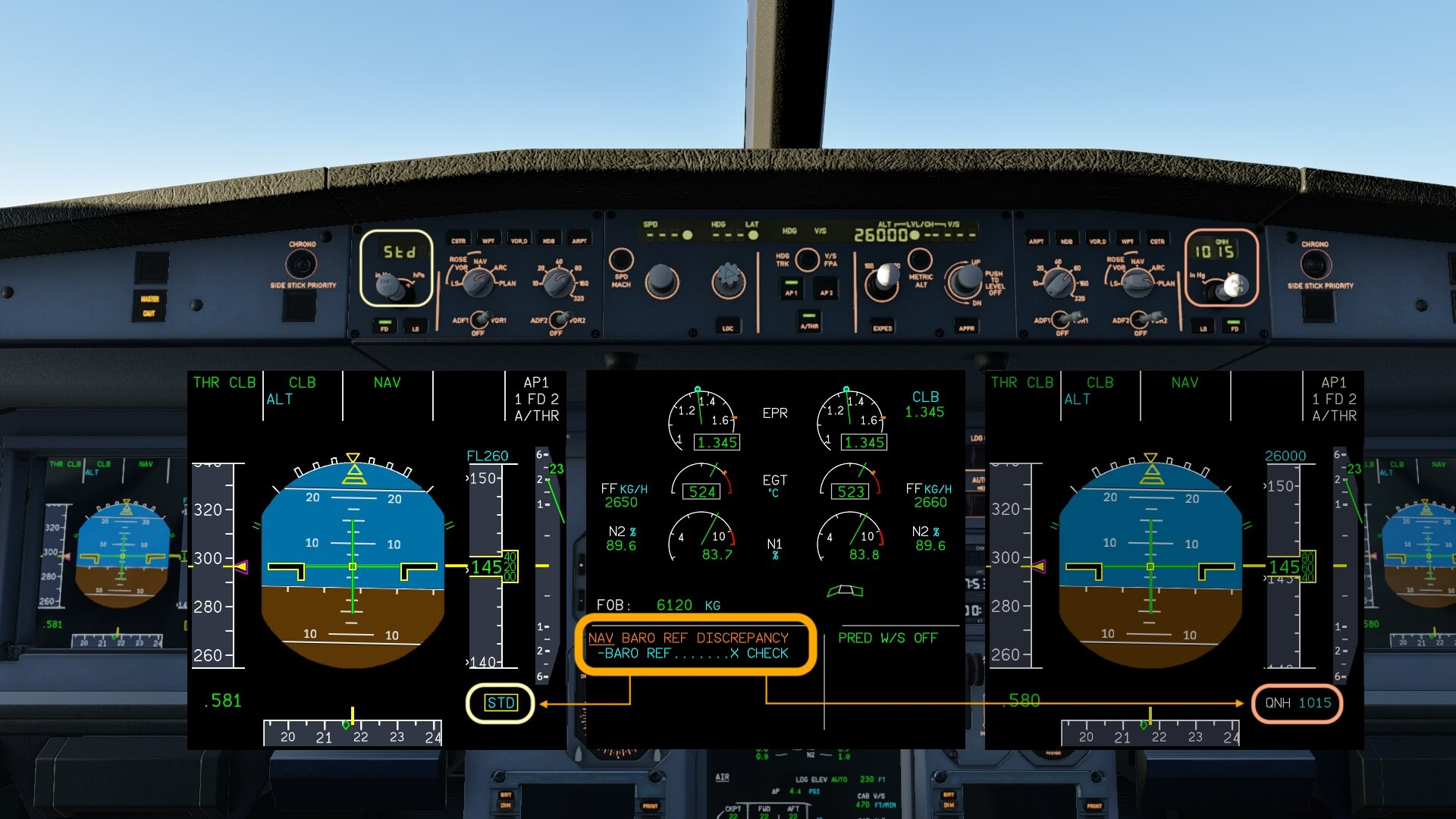
Aber es gibt noch so viel mehr, was ein ToLiss-Flugzeug einzigartig macht. Zum Beispiel: Wenn Sie das CAPT ND (Navigation Display) auswählen und einen ROSE-Modus wählen, sehen Sie keine Kopie desselben Modus und Bereichs auf dem F/O ND. Jede Seite hat ihre eigenen individuellen Bedienelemente. Das klingt alles so logisch, es klingt alles so normal, und ja, für ein ToLiss-Flugzeug ist es normal. Und ja, einige andere Entwickler machen dasselbe, aber nicht alle verfügen über all diese geteilten (SPLIT) Auto Flight-Funktionen.
Zurück zu unserem Steigflug.
Bevor wir auf FL260 nivellieren, hatte ich bereits meine endgültige Reiseflughöhe von FL320 eingegeben. Die Bedienung der PUSH/PULL-Knöpfe auf der FCU mit der Maus kann eine Herausforderung sein, insbesondere mit einer Apple Magic Mouse. Aber warten Sie, die ISCS bietet Ihnen zwei Möglichkeiten. Über die General Settings können Sie „Use Mouse Wheel“ (Mausrad verwenden) auf ON oder OFF stellen.


Reiseflug
Die A320ceo nivelliert auf FL320 ein, und erwartungsgemäß zeigt die FCU alle MANAGED-Modi an, sodass alle Punkte auf der FCU sichtbar sind. Was ich zuvor geschrieben habe: Sie können den Modus ändern, beobachten, wie das Flugzeug reagiert, und dann zum MANAGED-Modus zurückkehren. Das heißt, während ich zunächst dem Flugplan im NAV-Modus folge, werde ich mit der Änderung des Steuerkurses (Heading) des Flugzeugs beginnen.
Durch Klicken auf den HDG-Knopf auf der FCU (Zeiger mit zwei Punkten) bemerken wir, dass der ursprüngliche Flugplan auf dem ND (Navigation Display) zu einer grünen gestrichelten Linie wird, mit einer durchgezogenen Linie für den aktuell gewählten Steuerkurs. Beachten Sie auch, dass der Punkt hinter der Höhe verschwunden ist und folglich das FMA nicht mehr CLB (Climb) anzeigt, sondern OP CLB (Open Climb). Drehen Sie den HDG-Knopf (Zeiger immer noch mit zwei Punkten), um einen neuen Wert einzugeben, und das Flugzeug wird logischerweise diesem neuen Steuerkurs folgen.
Ein Grund, vorübergehend in den HDG-Modus zu wechseln und dann zum NAV-Modus zurückzukehren, könnte sein, wenn Umgebungsbedingungen es Ihnen erlauben, vom ursprünglichen Flugplan abzuweichen. Lassen Sie mich ein echtes Beispiel nennen: um eine Wolkenformation zu umfliegen, die Sie vermeiden möchten, ohne Ihren Flugplan zu verlieren.
Angenommen, Sie sind um das gefährliche Gebiet herumgeflogen, dann klicken Sie auf den HDG-Knopf, aber dieses Mal zeigt der Mauszeiger einen einzigen Punkt an. Ein Punkt erscheint im HDG FCU-Fenster, und NAV wird in Cyan auf dem FMA als ENGAGED (aktivierter) Modus hinzugefügt. Sobald NAV erfasst ist, erscheint NAV in Grün auf der oberen Zeile des FMA. Wir müssen auch mit dem Mauszeiger auf den einen Punkt klicken, um zum MANAGED CLB-Modus zurückzukehren. Am Ende sollten die FCU HDG– und ALT-Fenster alle Punkte anzeigen; somit sind wir zurück im MANAGED MODE.


Obwohl dies nur ein Beispiel für das Abweichen vom Flugplan ist, können Sie dasselbe mit der vertikalen Geschwindigkeit (VS) tun.
Während des Reiseflugs auf FL320 ist es auch ein Moment der Entspannung und eine Gelegenheit, den Flug mit dieser A320ceo zu genießen. Ich weiß, dass einige Simmer sagen werden, dass sich dies nicht vom Fliegen der A320neo unterscheidet. Grundsätzlich stimmt das, aber ToLiss hat nicht nur neue Triebwerke hinzugefügt. Auch alle typischen A320ceo-Funktionen mussten implementiert werden, was bedeutet, dass viele Dinge „unter der Haube“, wie man sagt, hinzugefügt wurden.
Gut, gehen wir ins Detail und überprüfen das ECAM-System. Seit den Anfängen von ECAM (Electronic Centralised Aircraft Monitoring) hat es signifikante Änderungen erfahren. ECAM bietet seit langem die E/WD (Engine and Warning Display) und SD (System Display) DUs (Display Units). In den Anfängen des Airbus hatten die A310-Serie und die A300-600 altmodische Triebwerksanzeigen auf der mittleren Instrumententafel; daher wurde die ECAM-Warnanzeige nur als WD bezeichnet. Wenn Sie die IniBuild A310, A300-600 oder die Beluga besitzen, können Sie sehen, wie es in der Vergangenheit konzipiert war.
Heute sind bei allen modernen Airbus-Flugzeugen die Triebwerksanzeigen im E/WD implementiert. Die Art und Weise, wie Fehler auf dem WD erscheinen, hat sich leicht verändert, aber die grundlegende ECAM-Philosophie ist unverändert. Wenn ein Fehler auftritt, muss eine Aktion oder es müssen Aktionen durchgeführt werden.
Das Verfahren oder die Schritte, die befolgt werden müssen, werden auf dem WD angezeigt. Im Falle von Pilot Memory Items (vom Piloten aus dem Gedächtnis durchzuführende Schritte), zum Beispiel einem FIRE oder SMOKE, wird dies auch auf dem ECAM WD angezeigt, aber die Piloten handeln dann, ohne die Meldung zu lesen; daher wird es als Memory Item bezeichnet. Sie werden das ECAM auf die Level 3 Red Warning überprüfen, sollten dies aber automatisch tun.
Die untere ECAM DU, bekannt als SD (System Display), zeigt Synoptiken der Flugzeugsysteme. Es ist großartig zu sehen, wie jedes Flugzeugsystem modelliert ist und wie es in Bezug auf die anderen funktioniert. Die folgenden Screenshots zeigen Ihnen einige ECAM-Seiten.


Abstiegs- und Anflugvorbereitungen
Wir haben den TOD (Top Of Descent) noch nicht erreicht, aber ich denke, es ist ein guter Zeitpunkt, um mit den Abstiegs- und Anflugvorbereitungen zu beginnen.
Ich werde die STAR (Standard Terminal Arrival Route) und die Anflugkarten für eine Ankunft in LEVC Landebahn 30 überprüfen. Ich gehe davon aus, dass sich das Wetter nicht geändert hat, was ich mit ATIS überprüfen könnte, aber wenn Sie ohne echtes Wetter fliegen, bleibt es bei Landebahn 30. Die STAR ist, wie bereits erwähnt, SAUR5C. Ein Screenshot der Navigraph Charts ist unten dargestellt. Sie beginnt mit dem Wegpunkt SAURA, dann SGO, folgt der grünen Linie und endet mit unserem Anflug am Wegpunkt MULAT. Die orangefarbene Linie stellt den ILS-Anflug Landebahn 30 LEVC dar.
Wie auf der SAUR5C-Karte zu sehen ist, können wir bei Bedarf am Wegpunkt MULAT eine Warteschleife (Holding) einrichten. Es sieht so aus, als könnte auch am Wegpunkt SGO eine Warteschleife eingeführt werden; diese ist jedoch für diejenigen gedacht, die ein Fehlanflugverfahren (Missed Approach Procedure) für Landebahn 30 durchführen. Gut, für den ILS-Anflug müssen wir am Wegpunkt MULAT auf 2500 Fuß nivellieren. MULAT ist auch als IAF (Initial Approach Fix) bekannt.
Dann drehen wir auf einen Steuerkurs von 296, den Landebahn-Steuerkurs, und folgen dem Pfad. Sicherlich wurde der LOC (Localizer) bereits vorher erfasst. Das Erfassen des Gleitpfads (Glide Slope Capture) findet am Wegpunkt oder Fix D6.1 oder FI30 statt. Die Karten zeigen auch, in einer gestrichelten orangefarbenen Linie, das Fehlanflugverfahren. Das Fehlanflugverfahren ist im entsprechenden Abschnitt dieser Karte aufgeführt, aber die MCDU und das ND (Navigation Display) zeigen Ihnen auch die Fehlanfluglinie an.
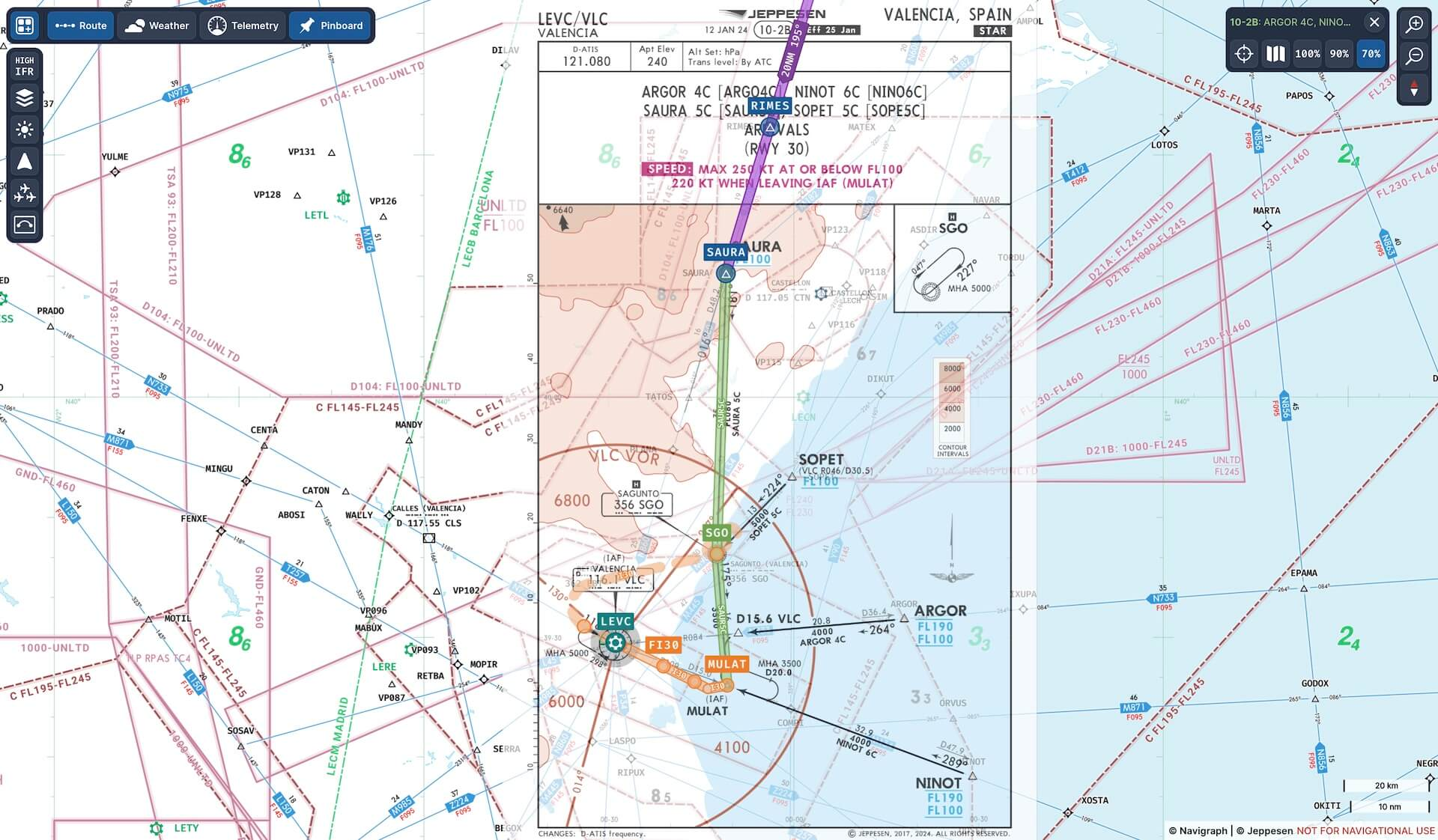
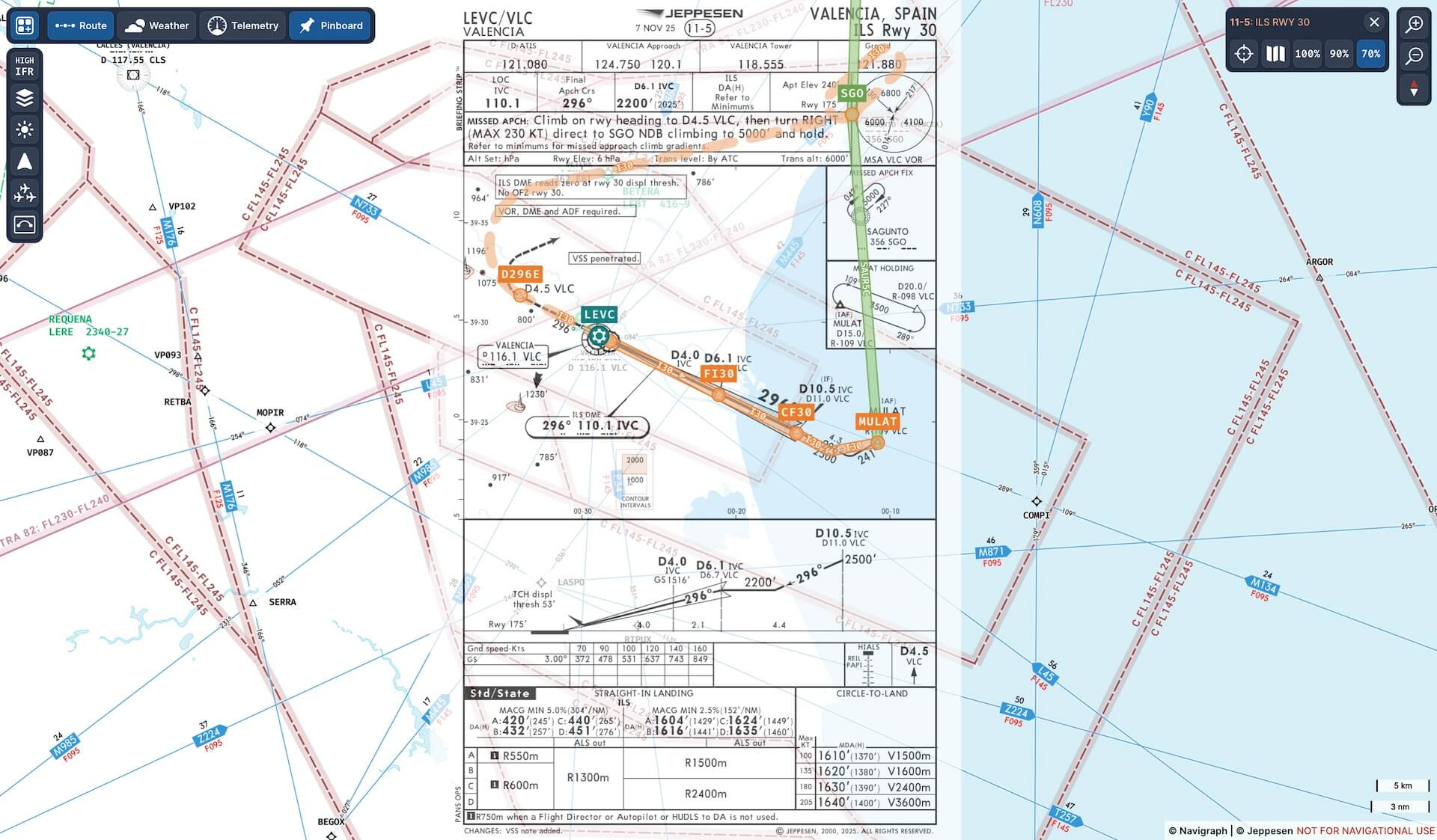
OK, wenn Sie den LEVC ATIS hören möchten, stellen Sie 121.080 ein. Übrigens zeigen uns die ILS-Anflugkarten auch die DA(H) (Decision Altitude oder Height – Entscheidungshöhe oder -höhe), die in die MCDU eingegeben werden muss.
Und wie füge ich diese Information zur MCDU hinzu?
Das ist ganz einfach, also probieren wir es aus und fahren fort, indem wir die folgenden Screenshots studieren
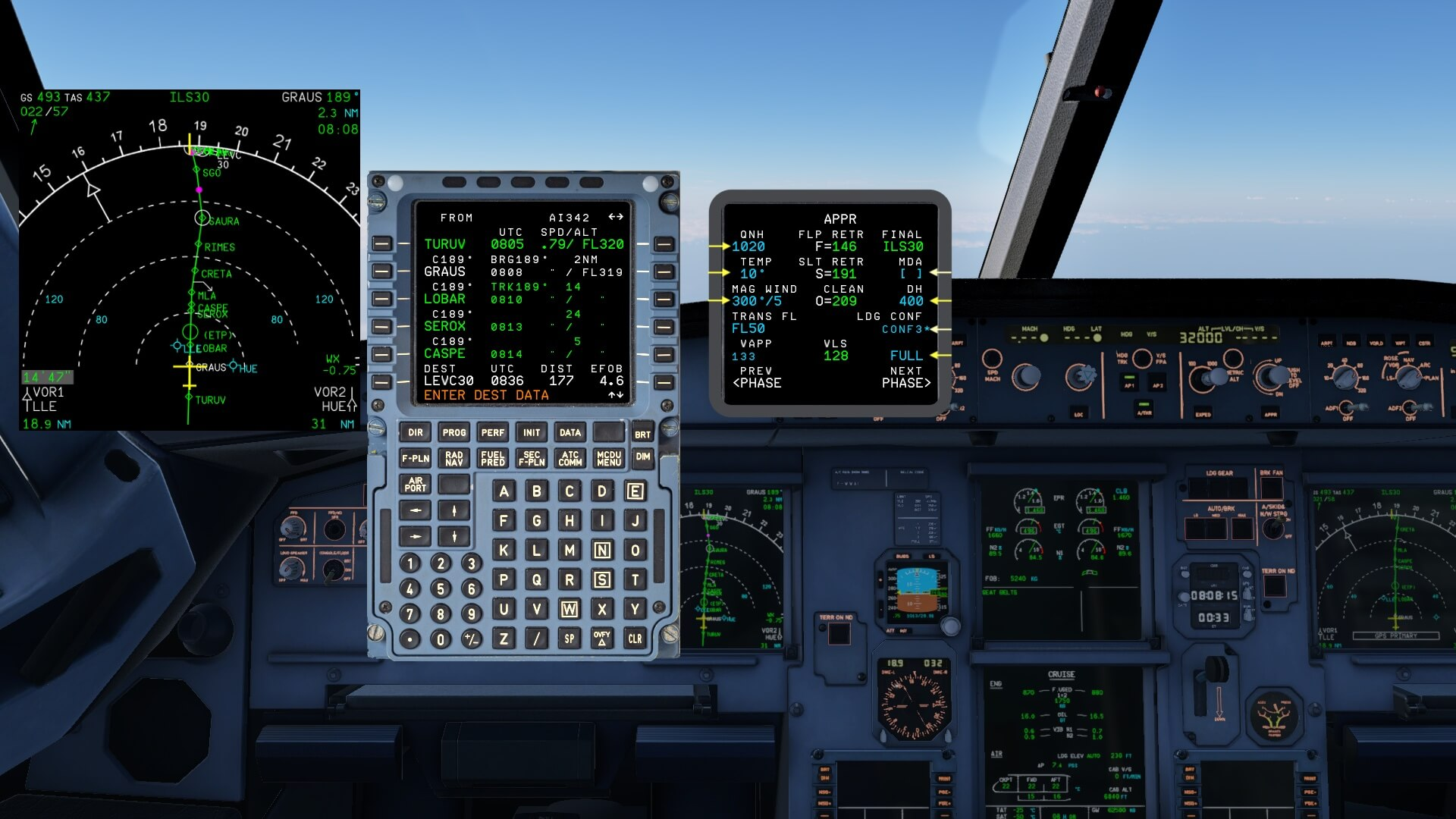
Nur eine Anmerkung aus dem A320neo-Tutorial: Es liegt an Ihnen, ob Sie dies ausprobieren möchten. Es ist erwähnenswert, dass Sie zum „nächsten Wegpunkt springen“ können, indem Sie im ToLiss ISCS-Joystick-Action-Tab die Aktion „Jump to Next Wpt“ (Zum nächsten Wegpunkt springen) verwenden.
Laut dem Tutorial: „Der ToLiss A320neo, und das gilt auch für den A320ceo, bietet Möglichkeiten, das Reiseflugsegment zu verkürzen, nämlich die Funktion ‚Jump to next waypoint‘ (Zum nächsten Wegpunkt springen) oder ‚Jump 200NM‘ (200 NM springen).“
Diese Sprungfunktion ist unter folgenden Bedingungen verfügbar:
- AP Seitenmodus NAV
- AP Vertikalmodus ALT CRZ
- Querneigung (Bank angle) nahezu null
- Querfehler (Cross-track error) auf dem Flugpfad nahezu null (d.h. kein lateraler Offset auf dem ND angezeigt)
- Entfernung zum nächsten Wegpunkt mindestens 1 NM.
Wenn die Entfernung zum nächsten Wegpunkt weniger als 200 NM beträgt, ist die verfügbare Funktion „Jump to next waypoint“; andernfalls lautet sie „Jump 200NM“. Da dies ein kurzer Flug ist, werde ich sie nicht verwenden, aber es ist eine nette Funktion, da sie alles berechnet, einschließlich des Treibstoffverbrauchs, um die Flugzeit zu verkürzen und die Gesamtdistanz anzupassen.
Wenn die Entfernung zum TOD (Top of Descent) ungefähr 60 NM beträgt, wähle ich den ToLiss LDG PERF-Tab, entweder über das ICSC-Popup oder das AviTab. Diese Seite zeigt, wie wir es bereits bei der TO PERF-Seite gesehen haben, die notwendigen METAR-Informationen und die Landestrecke für unsere Ankunft in LEVC. Diese METAR-Daten sind erforderlich, um die MCDU APPR-Seite zu aktualisieren. Daher gebe ich das aktuelle QNH in LSK 1L, die aktuelle Flughafentemperatur in LSK 2L und die Windbedingungen in LSK 3L ein. Anschließend wähle oder gebe ich in LSK 4R die FULL Flaps für die Landung ein.
Sinkflug (Descent)
Sobald die APPR-Seite vollständig ist, kehren wir zum FCU ALT-Knopf zurück. Ein paar NM vor dem TOD gebe ich 2500 Fuß in das ALT-Fenster ein, drücke den ALT-Knopf, und er „sollte“ im MANAGED-Modus bleiben. Diese Druckaktion ist auf dem FCU durch die Striche und den Punkt und auf der PFD FMA durch DES (nicht OP DES) zu erkennen. Wenn Sie OP DES sehen, ziehen Sie den Knopf.
Kein Problem, klicken Sie erneut auf die ALT-Taste, und es sollte nun ein Punkt und Striche angezeigt werden. Durch Drücken des ALT-Knopfs berechnet der FMGC den korrekten Flugpfad unter Berücksichtigung der Beschränkungen entlang des Sinkflugpfads. Die vertikale Geschwindigkeit wird berechnet, um dem vom FMGC berechneten vertikalen Flugpfad zu folgen.


ch freue mich zu sehen, wie der vertikale Sinkflug für jeden Wegpunkt berechnet oder, falls nötig, neu berechnet wird. Das einzige Problem, das ich festgestellt habe, ist, dass alles so schnell abläuft. Je niedriger die Flughöhe wird, desto näher kommt man LEVC, und desto mehr Dinge sieht man auf dem PFD und dem FMA. Es kann ein wenig überwältigend werden, aber niemand sagt, dass man alles in einem Flug erledigen muss. Wenn man mit ToLiss-Flugzeugen oder mit Airbus im Allgemeinen vertraut ist, weiß man mehr oder weniger, was man sehen und erwarten muss.
Vielleicht fragen Sie sich, warum die ALT-Anzeige – in der zweiten Zeile des FMA – manchmal magenta ist. Man würde erwarten, dass sie cyan (türkis/hellblau) ist, aber in diesem Fall liegt die magentafarbene ALT-Anzeige an einer Höhenbeschränkung (Altitude Constraint) entlang des Flugpfades. Auf dem ND (Navigation Display) entlang des Flugpfades sehen Sie ebenfalls diese magentafarbene Beschränkung, bei der es sich um eine Höhen- oder Geschwindigkeitsbeschränkung handeln könnte.
Anflug und Landung
Während des Sinkflugs beginnt der QNH-Wert auf dem CAPT PFD nach einer gewissen Zeit zu blinken, was bedeutet, dass ich von STD (Standard) auf das aktuelle QNH umstellen muss. Vergessen Sie nicht, dasselbe für den F/O (First Officer/Copilot) zu tun; andernfalls meldet das ECAM einen Konflikt in den BARO-Einstellungen.
Laut der MCDU F-PLN-Seite habe ich noch ungefähr 50 NM vor mir, also ist es Zeit, den APPR-Knopf auf dem FCU zu drücken. Dies zu tun ist unerlässlich! Ohne diesen Übergang wird das Flugzeug weder in den Anflugmodus übergehen noch den ILS (Instrumentenlandesystem) einfangen. In dem Moment, in dem ich den APPR-Knopf drücke, zeigt das PFD FMA in Cyan G/S (Gleitpfad) und LOC (Lokalizer) sowie in der oberen rechten Ecke CAT 1 an. Da ich noch nicht horizontal ausnivelliert bin, sehe ich auf dem FMA immer noch ALT in Magenta. Erinnern Sie sich, ich habe das FCU ALT-Fenster für das Einfangen des IAF (Initial Approach Fix) auf 2500 Fuß eingestellt.


Wenn das Flugzeug auf 2500 Fuß ausnivelliert, zeigt das PFD FMA ALT* und dann ALT in Grün. Nach dem Wegpunkt MULAT führt mich der A320ceo zu CF30 (IF – Intermediate Fix auf 2500 Fuß) und dann zu FI30 (FAF – Final Approach Fix). LOC* (Lokalizer) und danach LOC CAPTURED sind bereits zuvor geschehen.
Wenn die Geschwindigkeitsanzeige auf dem PFD mir F anzeigt, ist es Zeit, FLAPS 2 auszuwählen. In dem Moment, in dem G/S zu G/S* wird, wähle ich LANDING GEAR DOWN (Fahrwerk aus), G/S wechselt zu CAPTURED (eingefangen), und darauf folgen FLAPS 3 und schließlich FLAPS FULL.
Wie bereits erwähnt, erscheint die MISSED APPROACH-Prozedur (Durchstartverfahren) in Cyan auf dem ND. Soll ich den AP (Autopilot) einschalten oder mit DUAL AP landen? Meiner bescheidenen Meinung nach ist es eine Herausforderung, den Flugdirektor-Balken zu folgen und den Endanflug und die Landung selbst durchzuführen.
Auf der Zielgeraden wähle ich den ND-Wähler auf dem EFIS-Bedienfeld auf LS (ROSE mit ILS-Signalen). Dies zeigt mir den altmodischen ROSE-Modus, jedoch mit den ILS-Informationen. Bei 400 Fuß RH (Radio Height / Funkhöhe) werden G/S und LOC auf dem FMA durch LAND ersetzt, und kurz vor der Landung wird LAND durch FLARE (Abfangen) und dann durch ROLL OUT (Ausrollen) ersetzt.


Obwohl der A320ceo nur ein Add-on-Paket ist, fand ich es spannend, ihn wie ein völlig neues Paket zu behandeln. Das bedeutet, ich wollte einen Testflug einbeziehen. Vielleicht nicht so detailliert, wie ich es normalerweise tue, mit weniger Einzelheiten, aber er sollte Ihnen dennoch eine gute Vorstellung vom A320ceo vermitteln.
Zusammenfassung
Ihre persönliche Reporterin und langjährige Rezensentin, Angelique van Campen, arbeitet seit vielen Jahren in der realen Luftfahrtindustrie. Sie begann als Mechanikerin, wurde dann zugelassene Boden-Ingenieurin und arbeitete für Martinair Holland an der Fokker F28, der McDonnell Douglas DC9 Series, der McDonnell MD80 Series und dem Airbus A310-200. Später wechselte Angelique als technische Ausbilderin zur KLM Royal Dutch Airlines und zu Lufthansa Technical Training (LTT).
Während ihrer Zeit bei KLM unterrichtete sie Mechaniker und Boden-Ingenieure an der A310-200 und kurzzeitig an der Boeing 747-400. Danach wechselte sie zur LTT, wo sie Lufthansa-Personal und ausländische Kunden an der Airbus A310 Series, A300-600, A300B, A330-200/-300 und kurzzeitig an der A340-200/-300 schulte. Obwohl dies alles für technisches Personal war, verfügt sie über umfangreiche praktische Erfahrung mit dem Airbus A310-200.
Ich fand es diesmal herausfordernd, weil es sich nicht um ein neues Flugzeug, sondern um ein Add-on zur A320neo handelt. Und obwohl es nur zwei neue Triebwerke bietet, liefert es viel mehr. Einige andere Änderungen im Vergleich zur A320neo sind sichtbar, aber viele weitere Funktionen stecken „unter der Haube“. Das macht es so kompliziert, darüber zu schreiben.
Dennoch habe ich für mich den richtigen Ablauf gefunden, um die meisten Änderungen hervorzuheben. Sicherlich habe ich ein paar Dinge vergessen, und ich habe beschlossen, einen Testflug einzubeziehen, da ich wusste, dass sich der A320ceo nicht wesentlich anders verhalten würde als der A320neo. Mir ist auch bewusst, dass der enthaltene Testflug kein Tutorial ist und dass das A320ceo Add-on-Paket kein dediziertes A320ceo-Tutorial enthält. Die Verwendung des A320neo-Tutorials ist in Ordnung, ich hoffe jedoch, dass ToLiss in naher Zukunft ein dediziertes Tutorial für den A320ceo hinzufügen wird. Ich kann mir vorstellen, dass ToLiss in naher Zukunft, oder vielleicht schneller als Sie denken, mit einem A319neo Add-on-Paket auf den Markt kommen wird. Dieselbe Idee, wie sie es beim A320 und A321 gemacht haben.
Erwähnenswert ist, dass das A320ceo Add-on-Paket nicht nur mit X-Plane 12, sondern auch mit X-Plane 11 kompatibel ist. Beachten Sie, dass nicht alle spezifischen X-Plane 12-Funktionen auch für das X-Plane 11-Modell gelten – dennoch ein gutes Marketing, es für beide X-Plane-Versionen anzubieten.
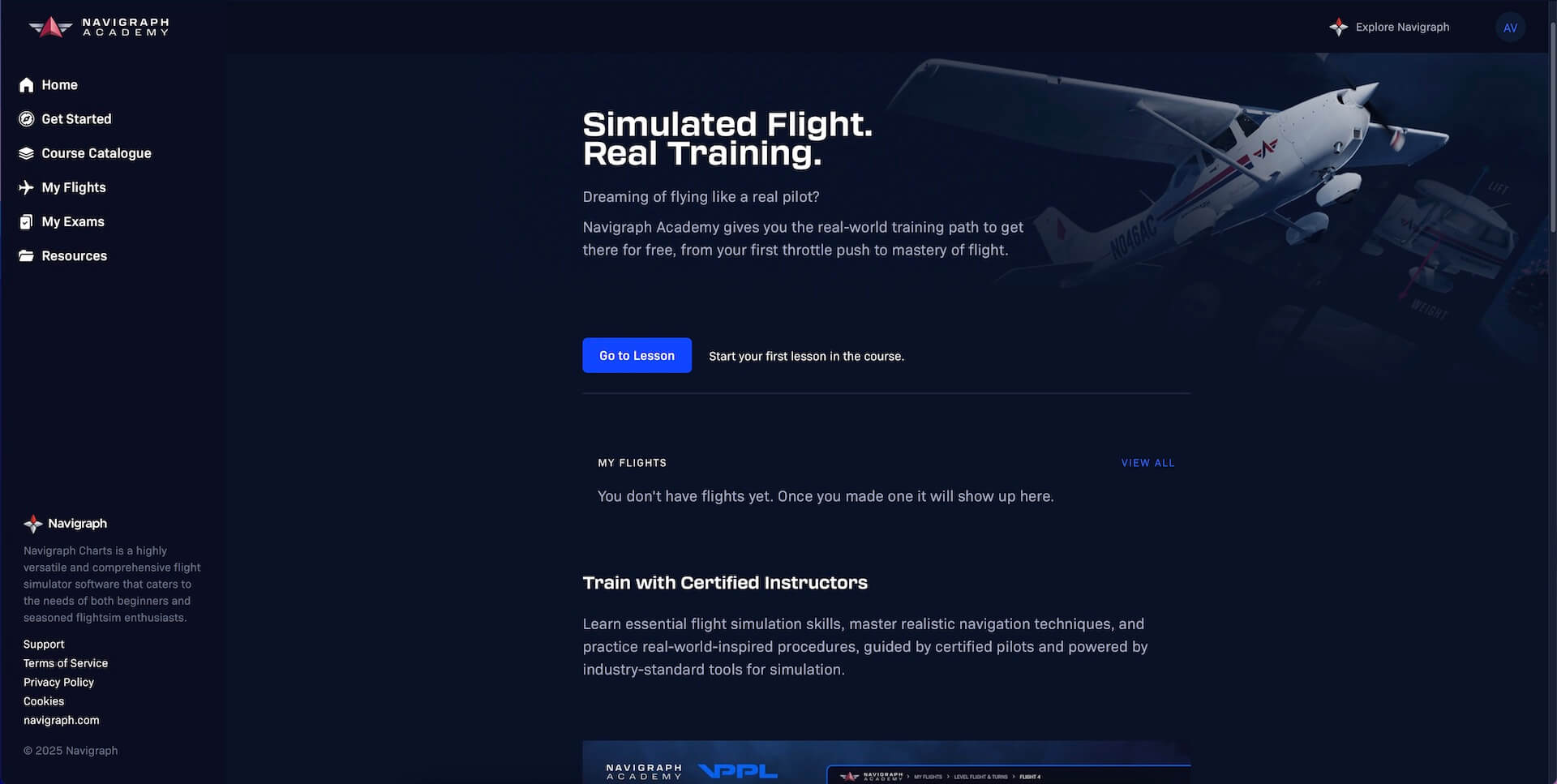
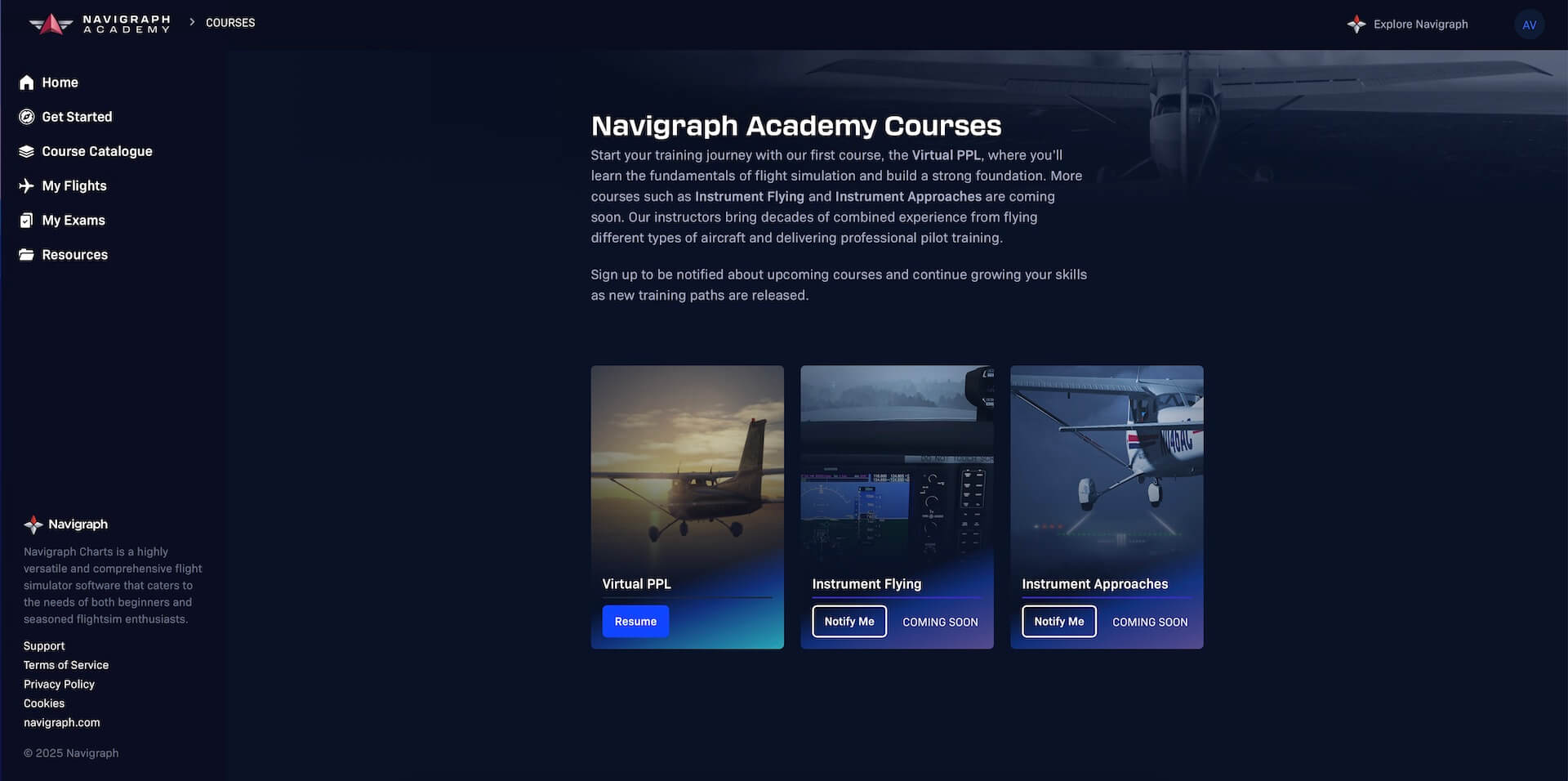
Und noch ein letztes Wort zur kürzlich veröffentlichten Navigraph Academy. Wenn Sie ein ernsthafter Simmer sind und alles über Ihre VFR- oder IFR-Flüge wissen möchten, dann schauen Sie sich die neueste Navigraph-Funktion an. Vor allem ist sie kostenlos. Es ist keine kostenpflichtige Navigraph-Mitgliedschaft erforderlich.
Die IFR-Abschnitte, die Instrumentenflug und Instrumentenanflüge behandeln, sollen in Kürze veröffentlicht werden.
Ich habe dies nicht in den Bericht aufgenommen, aber bei BSS (Blue Star Simulations) können Sie das A320ceo IAE+CFM (ToLiss) Soundpack erwerben. Dieses Soundpaket enthält 2200 Dateien und über 1400 Sound-Speicherorte, insgesamt 2,95 GB an reinem Klang, der mit professionellem Equipment, Piloten und Bodenpersonal von einem echten A320 aufgenommen wurde.
Für dieses A320ceo-Review habe ich die folgende Add-on-Software verwendet:
- Payware | Navigraph AIRAC Cycles and Charts
- Freeware | XPFR TOULOUSE_GLOBAL.v.21-57_(141)_348
- Freeware | AviTab
- Freeware | OpenSceneryX
- Freeware | 3D_people_library (v3.9)
- Freeware | R2_Library
- Freeware | RU Scenery
- Freeware | FlyWithLua NG 2.8.28 for X-Plane 12
- Freeware | SkunkCrafts Updater v12.1r2 for X-Plane 12
- Freeware | BetterPushback 1.0.11
Weitere Informationen über das A320ceo Add-on-Paket finden Sie auf der dedizierten ToLiss-Webseite, der Aerosoft Store-Seite, bei simMarket und auf X-Plane.Org.
Bitte zögern Sie nicht, mich zu kontaktieren, wenn Sie weitere Fragen zu diesem Eindruck haben. Sie erreichen mich per E-Mail unter Angelique.van.Campen@gmail.com oder Angelique@X-Plained.com.
Mit freundlichen Grüßen,
Angelique van Campen
| Add-on | Payware ToLiss A320ceo Add-on |
| Publisher / Entwickler | Aerosoft / simMarket / X-Plane.Org |
| Beschreibung | Ultra-realistische Nachbildung des Airbus A320ceo |
| Software-Quelle / Größe | Download / Zirka 159 MB (gezippt) |
| Rezensiert von | Angelique van Campen |
| Veröffentlicht am | 3. Dezember 2025 |
| Hardware | – iMac Pro – Intel 3GHz Intel Xeon W / 4.5Ghz – Radeon Pro Vega 64 16368 MB – 64 GB 2666 MHz DDR4 – 1 interne 1TB SSD (Bootcamp Windows 11) – 1 externe 2TB LaCie Rugged Pro SSD – Apple MacBook Pro M4 Max / 64 GB Speicher – 1 TB Flash-Speicher – Thrustmaster TCA Captain Pack Airbus Edition – Honeycomb Alpha Flight Controls – Honeycomb Bravo Throttle Quadrant |
| Software | – macOS Sequoia (15.x) / macOS Tahoe (26.x) – X-Plane 12.3.x |


