


Teil 2: Flugerlebnis
Hat dir Teil 1 unseres X-Crafts E-Jets Reviews gefallen?
Ich habe versucht, alle notwendigen Komponenten für den zweiten Teil zur X-Crafts E-Jets Familie zusammenzutragen – ein Demo-, Test- oder Tutorialflug, nenn es wie du willst.
Einführung
Was erwartet dich? Was ist der Plan?
Ich habe beschlossen, mit dem Demo-Flug von X-Crafts zu starten. Wie ich ihn nenne – Demo-, Tutorial- oder Testflug – ist eigentlich egal. Was zählt, ist, wie das Flugzeug sich verhält und fliegt – und das beurteile ich nach bestem Wissen. Schließlich bin ich kein echter Embraer E-Jet-Pilot und habe auch keine Erfahrung mit solchen Verkehrsflugzeugen. Ich besitze zwar einen PPL, aber das ist eine ganz andere Geschichte.
Wie bereits in Teil 1 erwähnt, liefert X-Crafts zum E-Jets Family Paket keine Acrobat-Version eines Tutorialflugs mit. Stattdessen hat X-Crafts viele YouTube-Videos veröffentlicht, die zwei Demo-Flüge abdecken. Diese Videos behandeln alle Aspekte des Flugs:
- Flugzeug aus Kalt und Dunkel starten und am Ende abschalten.
- Alle FMS-Schritte, von der Flugplanung über Kraftstoffbedarf, Standard-Abflüge und -Anflüge bis zur vertikalen Navigation.
Zusätzlich gibt es auf der X-Crafts-Website ein Spickzettel-PDF. Laut X-Crafts dient dieser Spickzettel als fünfminütige Auffrischung, falls du länger nicht mit den E-Jets unterwegs warst. Er folgt zwar nicht allen SOPs, aber er erinnert dich an die wichtigsten Schritte für einen gelungenen Flug. Denk dran: Die E-Jets sind hochautomatisiert – das erleichtert deine Arbeit!
Apropos Demo-Flüge: Die X-Crafts-Videos starten am LIME in Italien. Der Eigentümer von X-Crafts, Marko, ist übrigens gebürtiger Mailänder. Der Flughafen Bergamo (früher Orio al Serio genannt) ist Italiens drittgrößter International Airport, offiziell auch Il Caravaggio International Airport. Der Flug endet mit einem ILS-Anflug auf LOWW – den Flughafen Wien.
Der Flugplan könnte so aussehen: LIME (TO von Piste 28) LEGL1V.OSK1F OSKOR M985 MALUG DCT VP011 DCT EVAXI DCT ABTAN ABTA2W LOWW/BAL4N.I34.
Damit ist der Abflug von Bahn 28 über eine SID samt Transition geplant (LEGL1V / OSK1F), ebenso für die Ankunft ein STAR und Transition (ABTA2W / BAL4N) mit einem ILS-Anflug auf Bahn 34.
Die Start- und Zielflughäfen zeigen Navigraph-Charts sehr schön an.
Ein paar Worte zu Navigraph-Charts


Ein großer Vorteil eines Navigraph-Accounts: immer aktuelle Karten, Routenplanung und selbstverständlich alle AIRAC-Zyklen. Es gibt zwar auch Freeware wie Little NavMap, doch Navigraph bietet mehr als nur ein Kartentool – eben genau die offiziellen, ständig gepflegten IFR-Karten. Aus Teil 1 weißt du: Über AviTab hast du sie sogar direkt im Cockpit.
Zurück zum Flugplan: Mein Tipp – gib die Wegpunkte einzeln ins Embraer FMS MCDU ein, dann Startbahn/SID/Transition und das gleiche Spiel für den Anflug. Klingt logisch, so wird’s auch im Demo-Flug erklärt. Ob on- oder offline geflogen wird spielt eine Rolle: Offline hast du alle Freiheiten, online diktiert der Controller.
Nach der Eingabe kannst du deinen Plan wie folgt sichern: Auf dem MCDU-Keyboard „MENU“ wählen, dann LSK 5R MCDU MAINT, den gewünschten Routennamen in die Scratchpad tippen und über LSK 2L SAVE ROUTE speichern. Der Plan landet im X-Plane-Ordner Output/FMS Plans – allerdings ohne SID und STAR.
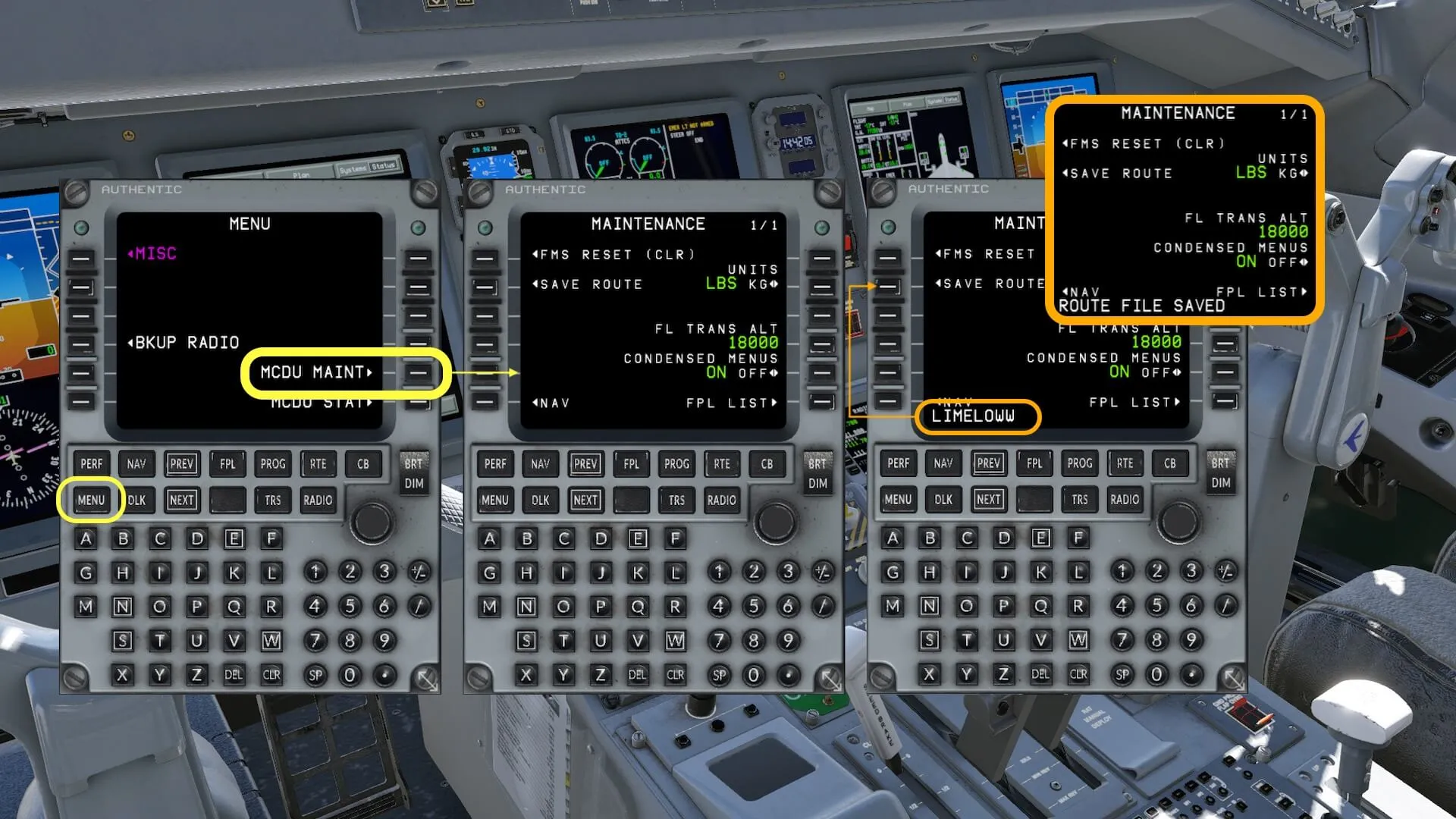
Offline kannst du Start- und Landebahn, SIDs und STARs frei wählen. Online übernimmt das meist ATC.
Noch ein letzter Hinweis zum Thema Demo-Flug und die neuen X-Crafts-Features: das Video behandelt nämlich u.a. das neue FMS-Management, ILS-Autotune und weitere Highlights. Mit dem „Demo Data“ kannst du praktisch jeden anderen Flug einfach vorbereiten. Aber nun genug davon – jetzt geht’s um die Cockpit-Vorbereitung. Doch zuerst: Online- oder Offlineflug mit VATSIM oder IVAO?
Online oder Offline Fliegen?
Ob online oder offline – das hängt von Knowhow und Vorlieben ab.
Online geht’s bei VATSIM oder IVAO, wofür du dich kostenlos registrieren musst. Beide Netze haben viele Tutorials für Onlineflug und verschiedene Situationen. Für VATSIM gibt’s xPilot, IVAO hat eigene Software. Mit beiden kommunizierst du per Text oder Headset mit ATC. Für den Einstieg ist Text empfehlenswert, da du alles nochmal „nachlesen“ kannst.


Offline fliegt es sich deutlich entspannter: Niemand schaut dir über die Schulter. Zu niedrige oder hohe Routen? Interessiert niemanden! Aber auch als Offliner kannst du dich an die Online-Standards halten – aus sportlichem Ehrgeiz. Ziel bleibt, möglichst realistisch zu fliegen.
Ob online oder offline: Die neuesten AIRAC-Zyklen sind Pflicht! Auch Little NavMap (und X-Plane) benötigen aktuelle Navigraph-Daten – das ist kostenpflichtig.
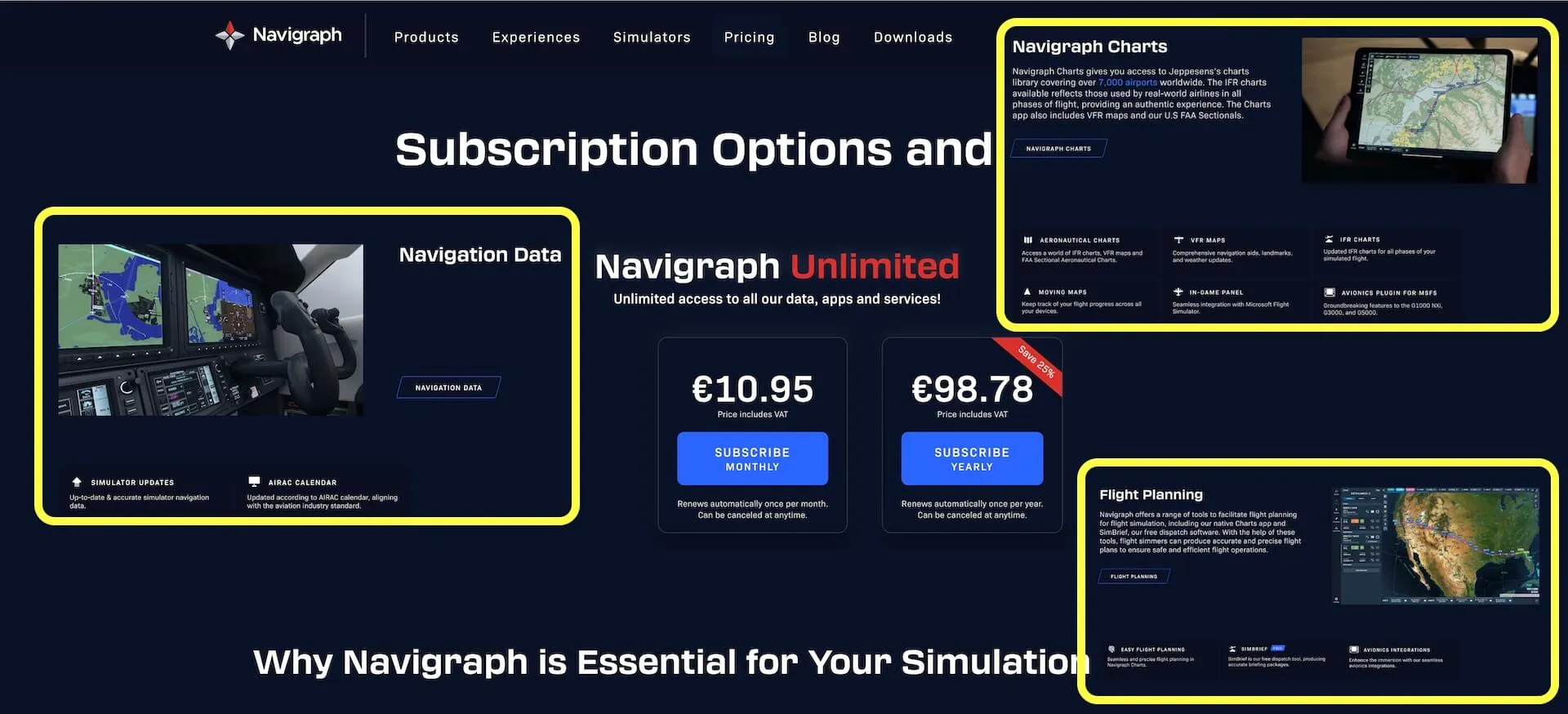
Übrigens: Schau dir ruhig mal die Navigraph-Charts-App an (für Windows, macOS, iOS, Android).
Cockpitvorbereitungen
Einführung
Wie in Teil 1 erläutert, werden die Cockpitvorbereitungen mithilfe der verfügbaren X-Crafts EFB-Checkliste durchgeführt. Alternativ können Sie das XChecklist-Plugin mit der clist-Textdatei installieren. Und natürlich suchen Sie nach dem X-Crafts-Demoflug, der alle Schritte aus den Standard Operating Procedures (SOP) abdeckt. Der Spickzettel, der ebenfalls über diesen Link verfügbar ist, richtet sich an virtuelle Piloten, die schon länger nicht mehr mit E-Jets geflogen sind. Diese 5-minütige Auffrischung ist genau das, was Sie brauchen.
Marko von X-Crafts hat mehrere YouTube-Videos erstellt: Cockpit-Einführung, Stromversorgung über GPU/APU, Start aus „Cold & Dark“ und dann zwei Demo-Flüge. Teil 1 begleitet dich nach Triebwerksstart, Teil 2 zeigt neue Features (FMS Speed, ILS Autotune) seit September 2024.
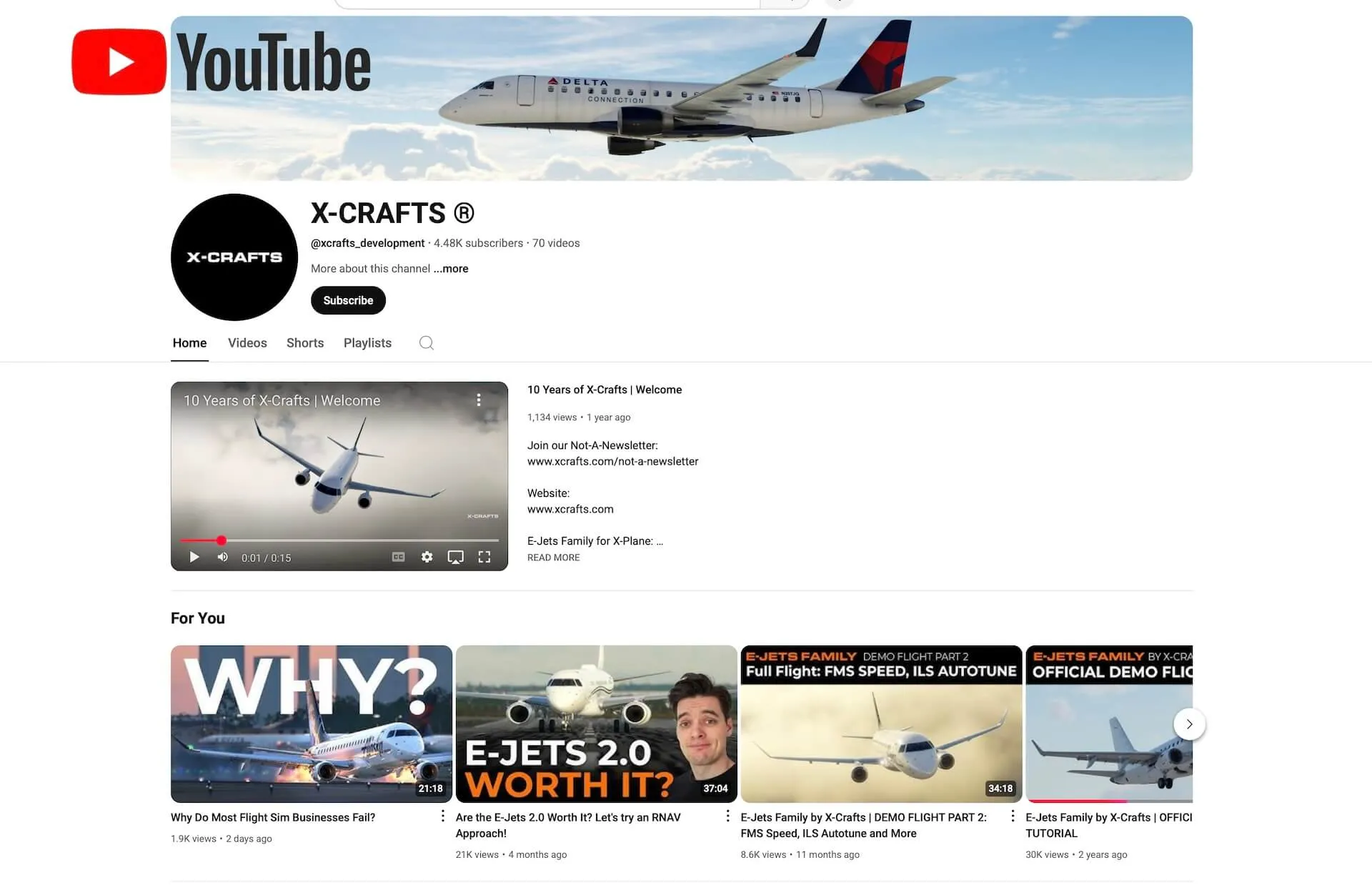
Was bleibt zu sagen? Auch als Nicht-Embraer-Pilot folgst du den Schritten locker. Der E-Jet-Cockpit folgt „Dark & Quiet“-Philosophie: Sind alle Systeme „normal“, bleiben die Lichter aus und es ertönt kein Warnton. Seit dem letzten Update musst du im Flug nicht mehr viel machen. Landen musst du aber weiterhin manuell – Autoland (FLARE und ROLL OUT) fehlt bislang noch im X-Crafts-Modell.
Kleiner Hinweis: Einen „Flug- oder Simulations-Zustand“ zu speichern, geht noch nicht – vielleicht kommt das Feature später. Wäre praktisch, um später weiterzumachen.
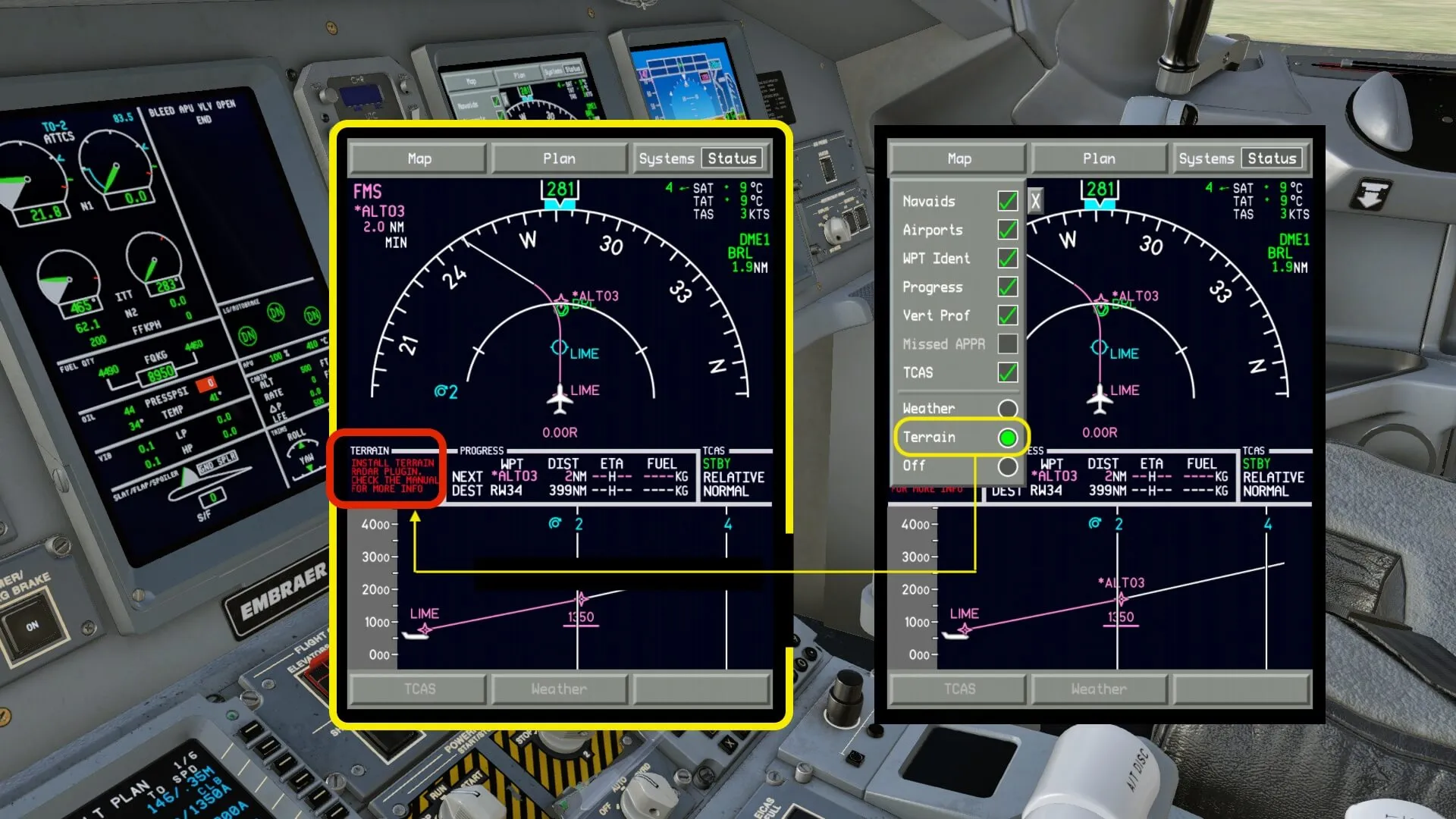
Falls du das DrGluck EGPWS Terrain-Plugin noch nicht installiert hast, erscheint beim Auswählen von „Terrain“ im PFD ein roter Fehlerhinweis – das Plugin ist Pflicht für die Terrainanzeige.
Los geht’s: Checklisten und Cockpit
Zum Start nutze ich die statische X-Crafts-Checkliste für alles bis zum Triebwerksstart, danach die clist mit dem XChecklist-Plugin.
Die statische X-Crafts-Liste ist simpel und – zusammen mit dem Demo-Video – leicht nachvollziehbar. Nachteil: Es fehlen detaillierte Erklärungen. Gerade das holt Marko aber in seinen Filmen nach.
So automationsfreudig die E-Jets auch sind: Es ist meist nur ein Kontrollieren der Positionen und Einstellungen nötig. Klar, ein paar Tests stehen während der Vorbereitung an, aber das war es auch schon größtenteils.
Hast du die GPU für EXT PWR genutzt und dann die APU gestartet, schaltet das System automatisch um. Logisch: Es darf nie zwei AC-Quellen parallel im Netz geben. Das kennen viele noch von DC-10 und MD-11. Beim Embraer ist das normale Praxis.
In der X-Crafts-Checkliste gibt es einen Punkt „NAV SWITCH“ – gemeint sind schlicht die Außen-Positionslichter. Marko erklärt das im Video. Noch besser wäre es, wenn „NAV LIGHT SWITCH“ direkt da stünde!
Noch ein Beispiel: Vor dem Start gibt es einen „FLIGHT INSTRUMENTS X-CHECK“ – also Settings am DCP (Display Controller Panel) und dem AFCS (Auto Flight Control System). Hier geht es um Baro-Einstellung, Heading (inklusive Whiskey Compass), aktiven AP, Speed (wahlweise FMS SPD), Höhe (ALT) setzen. Wirkliches „X-Checking“ wie bei Dual-Systemen fällt flach – die E-Jets simulieren nur den linken AP; alles ist untereinander verlinkt.
Bestimmte Einstellungen am DCP und AFCS hängen davon ab, ob du FMS Speed und ILS Autotune nutzt. Mit den aktuellen Features sind da Unterschiede zur alten Version.
Und dann steht da MCDU … SET. Was heißt das? Es geht jetzt ans FMS MCDU – eine Vielzahl kleiner Schritte, kein Hexenwerk, aber konzentriert musst du sein.
FMS MCDU: Flugplan ins System
Spannend wird es beim MCDU. Ob du ein Programm wie SimBrief nutzt oder alles händisch eintippst – du musst einige Schritte durchgehen. Die EFB-Checkliste hilft da wenig, die X-Crafts-Demo-Webseite aber umso mehr.


Die Kurzform:
- – Um die IDENT-Seite anzuzeigen/zu starten, wählen Sie NAV auf der MCDU-Tastatur.
- – Wählen Sie bei Bedarf LSK 4L NAV IDENT.
- – Überprüfen Sie auf der NAV IDENT-Seite den aktiven AIRAC-Zyklus.
- – Falls nicht, beenden Sie X-Plane und installieren Sie den neuesten X-Plane 12 AIRAC-Zyklus. Führen Sie anschließend die folgenden Schritte aus:
- – Falls nicht, wählen Sie LSK6R RTE.
- – Geben Sie auf der ACT RTE-Seite die Route manuell ein. Sehen Sie sich dazu das X-Crafts-Demoflugvideo an oder …
- – Laden Sie auf der ACT RTE-Seite die vorbereitete Route über die LSK6L FPL-Liste.
- – Wählen Sie auf der FPLAN-Liste LSK xL mit Ihrer bevorzugten Route (xL Anzahl der LSK L).
- – Wählen Sie LSK 6R AKTIVIEREN, gefolgt von LSK 6R ABFAHRT.
- – Fügen Sie auf der xxxx ABFAHRT-Seite Landebahn, SID und ÜBERGANG hinzu. Beginnend mit LSK1R
- – Wählen Sie LSK 6R ANWENDEN, dann LSK 6R AKTIVIEREN.
- – Wählen Sie LSK 6L ANKUNFT (optional, sofort oder während des Reiseflugs).
- – Fügen Sie auf der Seite xxxx ANKUNFT die Startbahn, den Übergang und den Startpunkt hinzu. Beginnend mit LSK1R
- – Wählen Sie LSK6R ANWENDEN, dann LSK6R AKTIVIEREN.
- – Wählen Sie LSK6R PERF INIT. Es gibt drei Seiten zur PERFORMANCE INIT.
- – Geben Sie auf jeder Seite Daten ein. Blättern Sie mit der Taste „Weiter“ auf der MCDU-Tastatur durch die Seiten.
- – Wenn Sie fertig sind, wählen Sie auf Seite 3/3 der Leistungsinitialisierung „LSK 6R zum Datensatz“.
- – Wählen Sie auf der Menüseite „Datensatz“ die korrekten Daten und anschließend „LSK6R FMS Start“.
- – Geben Sie auf Seite „Startinitialisierung 1/2“ die Daten ein oder korrigieren Sie sie.
- – Klicken Sie anschließend auf die Taste „Weiter“ auf der MCDU-Tastatur.
- – Geben Sie auf Seite „Startinitialisierung 2/2“ die Daten ein oder korrigieren Sie sie.
- – Klicken Sie anschließend auf „LSK 6R Start“.
- – Geben Sie auf der Startseite die Geschwindigkeiten ein und stellen Sie die Trimmung ein.
- – Klicken Sie abschließend auf die Taste „FLP“ auf der MCDU-Tastatur.
- – Prüfen Sie mithilfe der MFD-Planseite, ob Unstimmigkeiten vorliegen.
- – Überprüfen Sie mithilfe des CCD, ob alles in Ordnung ist.
- – FERTIG!
Tipp: Im Simulator kannst du, anders als im echten Cockpit, MFD und CCD direkt mit der Maus bedienen. Die grafischen Pfeile erscheinen in Weiß.


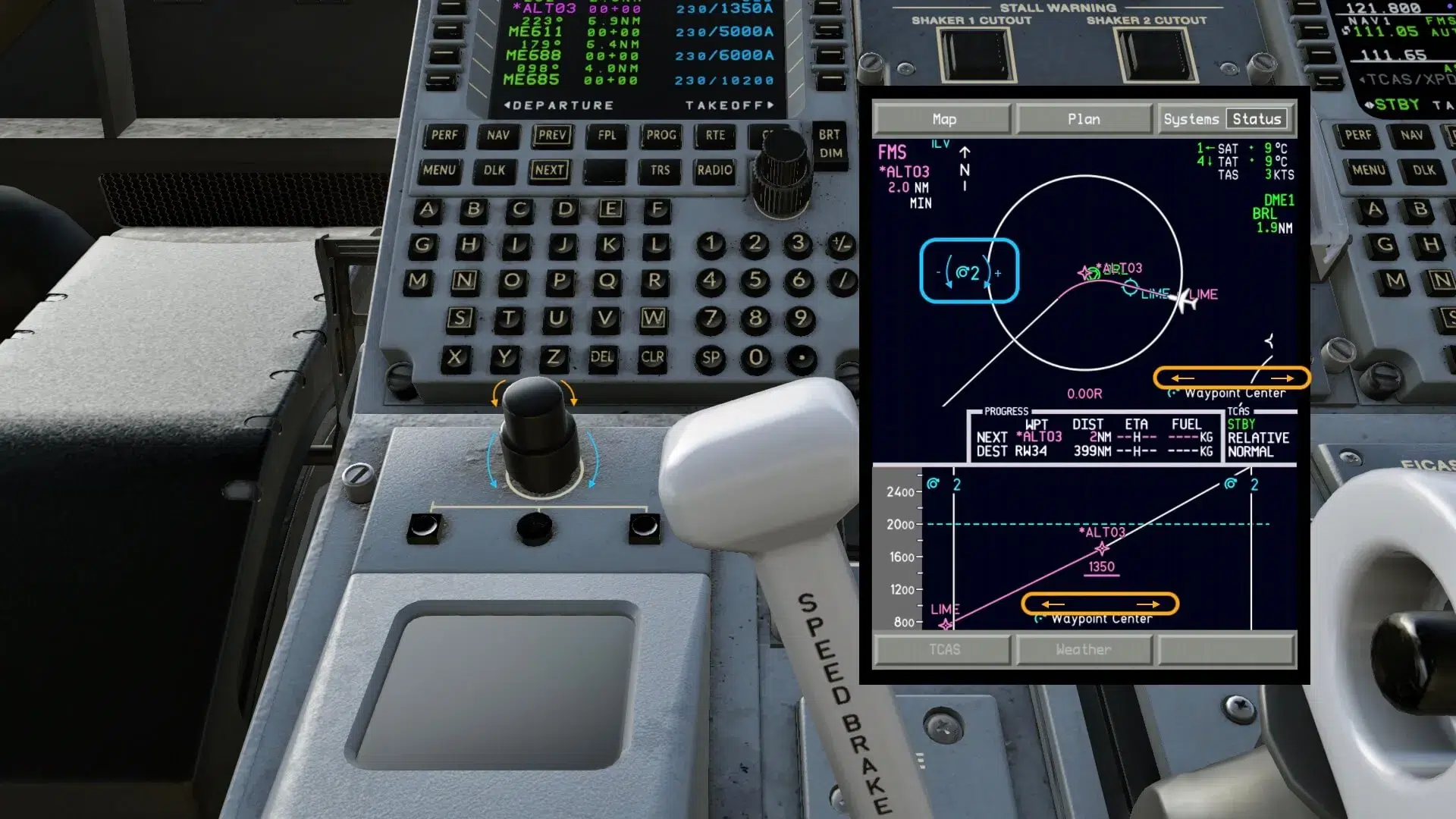
Zu einem der oben genannten Punkte: Überprüfen Sie mit dem CCD, ob alles in Ordnung ist. Gehen Sie dazu wie folgt vor: Zusätzlich zu den eingegebenen Flugplandaten empfiehlt es sich, den Flugplan durchzublättern und auf Unstimmigkeiten zu prüfen. Wählen Sie auf dem MFD den Planmodus. Das Blättern durch den Flugplan und das Ändern der Reichweite kann auf zwei Arten erfolgen. Die offizielle bzw. ursprüngliche Methode ist das Cursor Control Device (CCD). Es befindet sich direkt hinter der linken MCDU. Siehe auch den Screenshot unten. Der innere Knopf (mit den gelben Pfeilen) dient zum Blättern durch den Flugplan, während der äußere Knopf (mit den cyanfarbenen Pfeilen) zum Ändern der Reichweite dient.
Es mag so realistisch wie möglich sein, aber für uns ist es ein virtuelles Cockpit, was unbequem ist. Deshalb hat X-Crafts die direkte Steuerung über den MFD-Planbildschirm eingeführt. Im Screenshot unten sehen Sie die cyanfarbenen und gelben Optionen erneut. Beachten Sie, dass diese Pfeile im Screenshot farbig sind. Im Simulator sind sie jedoch alle weiß.
Die oben genannten MCDU-Vorbereitungsschritte wirken wie ein Tutorial, sind es aber nicht. Ich habe sie hinzugefügt, um zu zeigen, wie einfach die Navigation durch alle MCDU-Seiten ist. Was das Ladeblatt betrifft, hängen die unterschiedlichen Gewichte, Treibstoffmengen und Startgeschwindigkeiten etwas von der gewählten Vorgehensweise ab. Mit einem Navigraph-Konto, das Ihnen auch ein SimBrief-Konto gewährt, können Sie SimBrief nicht nur zum Erstellen eines Flugplans, sondern auch zum Eingeben oder Überprüfen der erforderlichen Parameter verwenden.
Sobald alle Daten in SimBrief eingegeben oder überprüft sind, erstellen Sie den Flugplan mit allen relevanten Daten, einschließlich Gewichten, Nutzlast, Geschwindigkeiten und mehr. Wenn dieser in das Flugzeug geladen wird, verfügen Sie über alle erforderlichen Leistungsdaten.
Wenn Sie die SimBrief-Methode nicht bevorzugen, verwenden Sie die X-Crafts EFB-Seiten „Gewicht und Balance“ und „Start“, um diese Daten zu berechnen und in die FMS MCDU einzugeben. Beides ist richtig!


Hinweis: Abdocken der FMS-MCDU
Wie Sie wissen, können Sie die E-Jets 2D-MCDU aufrufen, schweben lassen und verschieben – wohin? Wenn Sie einen Windows-PC mit zwei angeschlossenen Monitoren besitzen, können Sie die Popup-MCDU auf einen anderen Monitor verschieben. Bei einem iMac funktioniert derselbe Trick: Schließen Sie ein iPad an und nutzen Sie es als erweitertes Display. Ziehen Sie anschließend die schwebende MCDU auf das iPad. Mit Ihrem Embraer-Cockpit auf Ihrem iMac können Sie die MCDU über das iPad steuern.
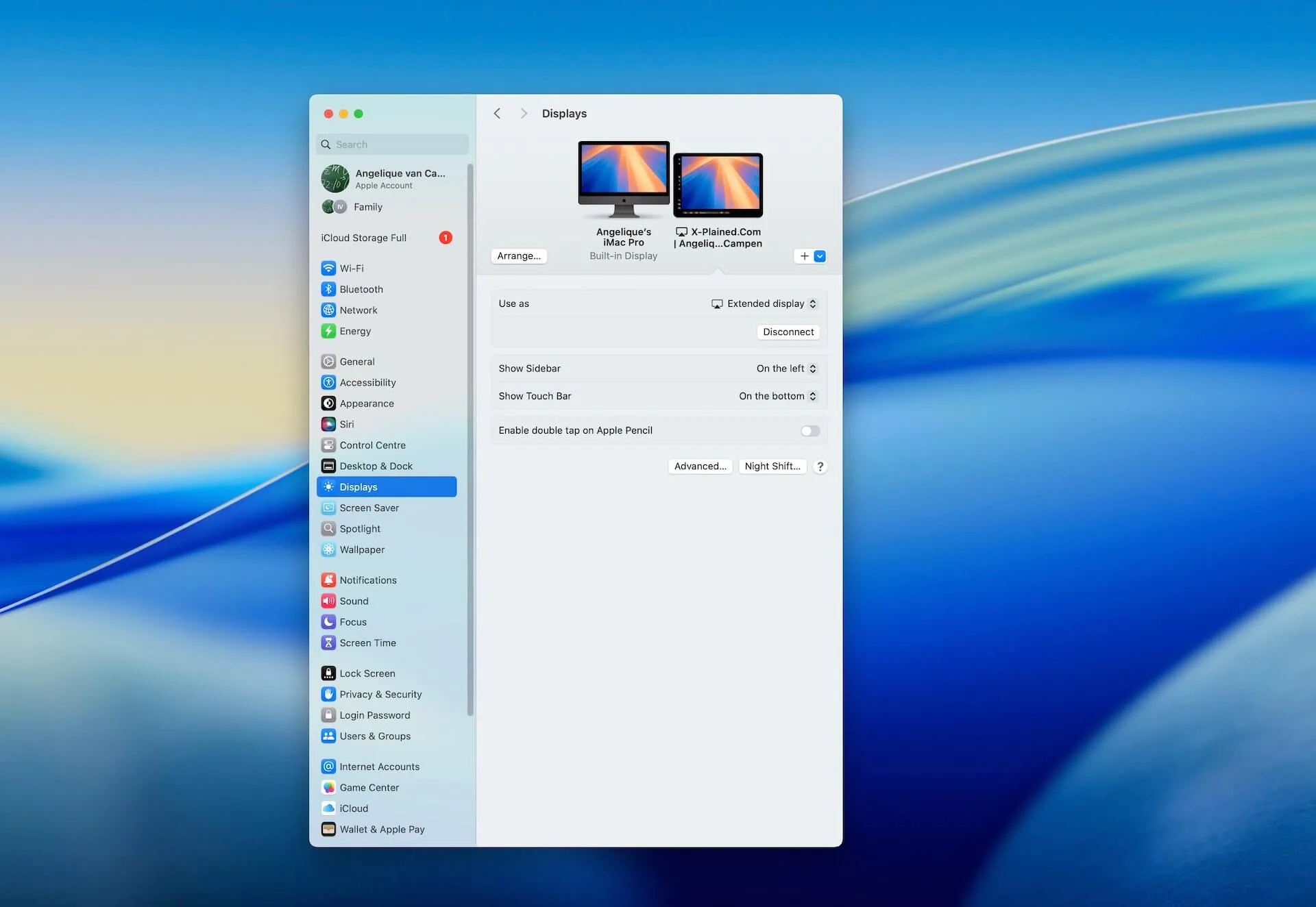
Leider ist dies meines Wissens die einzige Möglichkeit, eine abgedockte MCDU zu nutzen. Haversine, ein bekannter Entwickler von X-Plane Apple-Apps, hat mit seinem AirFMC keine Verbindung zu den X-Crafts E-Jets.
Was noch?
Ich konnte in der modellierten X-Crafts MCDU keine Möglichkeit finden, einen ALTERNATIVEN oder ZWEITEN Flugplan hinzuzufügen. X-Crafts wird diese Funktion möglicherweise zu einem späteren Zeitpunkt implementieren.
Ich denke, es ist Zeit, zum Abschluss zu kommen und mit den einzelnen Flugphasen zu beginnen: Pushback und Triebwerksstart, Rollen, Start, Steigflug, Reiseflug, Sinkflugverfahren für unsere Ankunft in Wien, der eigentliche Sinkflug, Anflug, Landung und die Nachbesprechung – einige abschließende Gedanken zur FMS MCDU. Die modellierte Honeywell PRIMUS FMS Load 27 MCDU, die über diesen Link heruntergeladen werden kann, bietet viele Hintergrundinformationen. Vielleicht etwas zu umfangreich oder zu kompliziert. Ob Sie mehr wissen möchten, bleibt Ihnen überlassen. Eine Anmerkung zu diesem Absatz: Derzeit können Sie weder einen sekundären Flugplan erstellen noch HOLDINGS hinzufügen, falls Sie diese während des Anflugs benötigen.
Sind Sie bereit?
Ich werde versuchen, jeden meiner Schritte aufzuschreiben, einschließlich aller notwendigen Tipps und Tricks, die möglicherweise hilfreich sind.
Testflug LIME – LOWW
Pushback und Triebwerksstart
Ich werde zunächst einen Pushback einleiten und sobald dieser abgeschlossen ist und ich in Position bin, die Triebwerke starten. Okay, so habe ich es geplant, aber Sie können die Triebwerke auch während des Pushbacks starten – das bleibt ganz Ihnen überlassen. Wie bereits in meinem ersten X-Crafts E-Jets-Test erwähnt, habe ich das kostenlose BetterPushback-Plugin empfohlen. Und ja, wenn Sie kein weiteres Plugin nur für den Pushback installieren möchten, können Sie auch die integrierte Pushback-Funktion von Laminar Research nutzen. Aber mal ehrlich: Wenn Sie sich den folgenden Screenshot ansehen, ist diese Pushback-Option für Sie geeignet oder nicht?
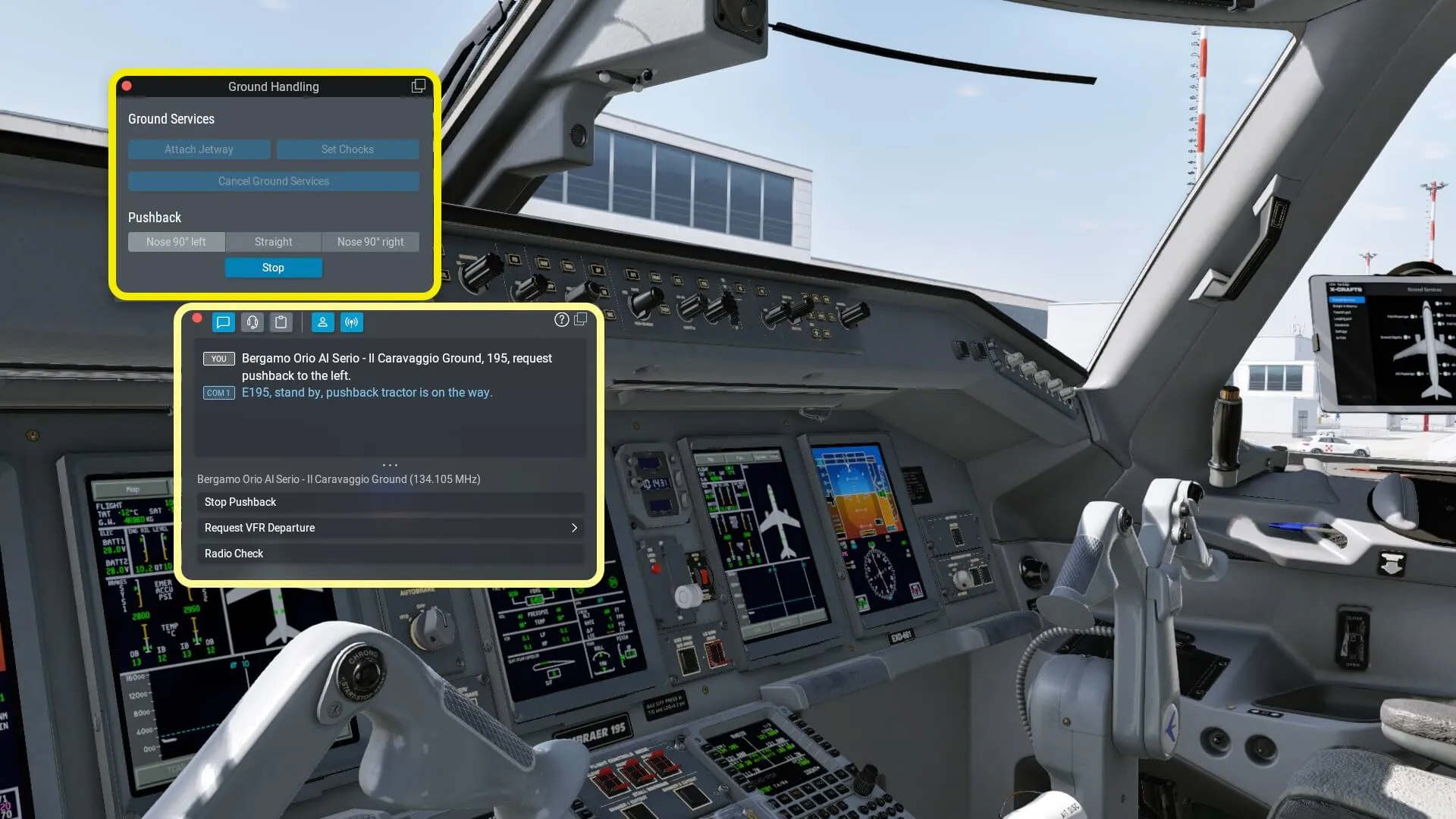
Also entscheide ich mich für das BetterPushback-Plugin.
Ich positioniere meine Embraer visuell an der gewünschten Stelle, drücke die Eingabetaste und der Pushback kann beginnen. Über Menübefehle oder Symbole auf der linken Seite des X-Plane-Bildschirms steuere ich den Truck, und zwar in dem Moment, in dem der Pushback beginnt, natürlich nachdem ich den Befehl zum Lösen der Feststellbremse erhalten habe. Sobald sich die Maschine in der richtigen Push-Position befindet, ziehe ich die Feststellbremse an, um den Truck abzukoppeln, und winke ihnen auf meiner Seite zu.
Obwohl dies nur eine sehr kurze Erklärung des BetterPushback-Plugins ist, bietet es noch viel mehr Möglichkeiten.
Okay, wenn Sie im Cockpit bleiben und nicht zwischen dem Fahrersitz des Trucks und dem Gehen an der Außenseite wechseln möchten, während Sie hin- und hergeschoben werden, können Sie sich für die grundlegende Pushback-Funktion von Laminar Research entscheiden.


TIPP: Wenn Sie den Pushback-Truck fahren, wählen Sie im BetterPushback-Truck-Menü die Option „Schlepperkabinenansicht“, greifen Sie Ihren Joystick und drücken Sie ihn nach vorne. Dadurch erhöht sich die Geschwindigkeit des Pushback-Trucks. Nehmen wir an, Sie bewegen den Embraer bei einer Joystick-Rollbewegung nach links. Sie werden feststellen, dass sich das Heck des Flugzeugs erwartungsgemäß nach rechts bewegt. Gehen Sie langsam vor. Bei schnellerem Vorgehen dreht das Flugzeug plötzlich ab. Es ist eine Herausforderung, das kann ich Ihnen aus eigener Erfahrung bestätigen.
Das Starten der Embraer-Triebwerke ist, wie Marko von X-Crafts sagt, sehr einfach. Der Motorstart beginnt wie immer mit der Verfügbarkeit von elektrischer und pneumatischer Energie, am logischsten von der APU. Sobald dies sichergestellt ist, prüfen Sie zunächst, ob sich der Zündschalter am Sockel in der Position „AUTO“ befindet. Heben Sie dann direkt über den Zündschaltern die Schutzabdeckung des Start-/Stopp-Schalters an und halten Sie sie kurz in der Start-Position. Bitte halten Sie den Knopf etwa 2 Sekunden in dieser Position, da sonst der Startvorgang nicht gestartet wird.
Lassen Sie ihn anschließend wieder auf RUN zurück. In der Position AUTO steuert und überwacht die FADEC (Full Authority Digital Engine Control) jedes Triebwerks den gesamten Startvorgang. Obwohl die FADEC einen automatischen Übertemperaturschutz bietet und den Start bei einem Warmstart, Warmneustart oder hängendem Start automatisch abbricht, ist während des Startvorgangs eine kontinuierliche Beobachtung durch den Piloten erforderlich, bis sich das Triebwerk vollständig stabilisiert hat.
Während des Startvorgangs überwachen wir N2, Zündverfügbarkeit, Anstieg des Kraftstoffdurchflusses (FF), Aufleuchten der ITT (Inter Turbine Temperature), N1-Drehzahl und LP/HP-Vibration (VIB). Und wie bereits erwähnt: Wenn die FADEC ihre Aufgabe erfüllt, ist das alles. Außer der APU muss auf dem Overhead-Panel nichts ausgewählt werden.
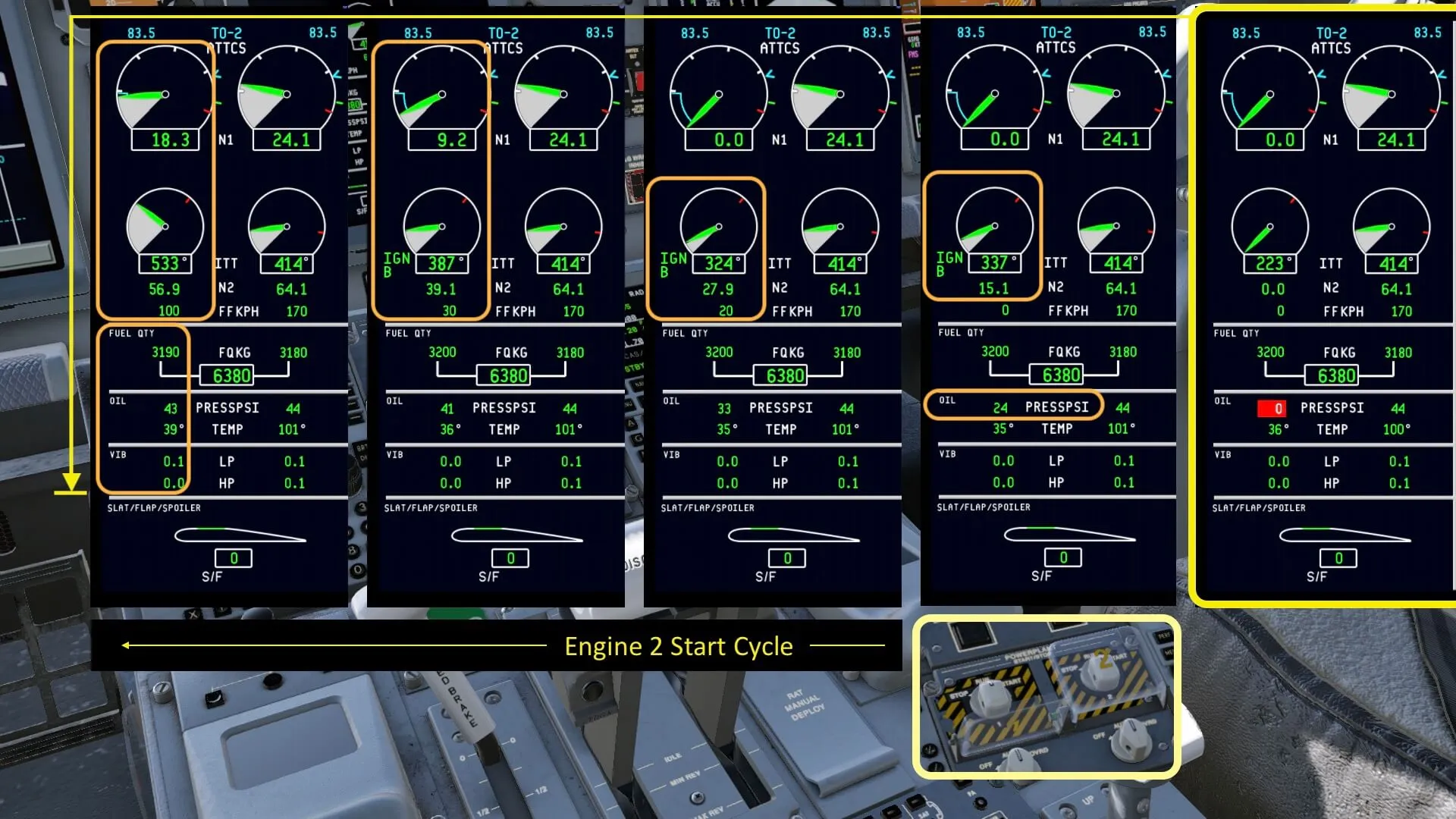
Um die thermische Stabilisierung der Triebwerke zu ermöglichen, sollten diese mindestens zwei Minuten lang im Leerlauf oder nahe dem Leerlauf betrieben werden, bevor die Einstellungen für hohe Zuverlässigkeit gewählt werden. Nach diesen zwei Minuten kann das Rollen eingeleitet werden. Beachten Sie, dass dies für echte Embraer gilt. Im Simulator sieht die Sache etwas anders aus, sofern das thermische Verhalten der virtuellen Triebwerke nicht simuliert wird.
TIPP: Sprechen wir von FADEC oder von EEC?
Zunächst zur FADEC.
Hier einige Hintergrundinformationen zur FADEC der GE CF34E-Serie.
Die FADEC steuert Betrieb, Leistung und Effizienz des Triebwerks durch vollständige Kontrolle über die Kraftstoffdosiereinheit (FMU), die verstellbaren Leitschaufeln (VSV), das Betriebsentlüftungsventil, die T2-Sensorheizung, die Schubumkehrbetätigung, den Triebwerksstart, die Zündung und bietet außerdem Schutz vor Triebwerksbegrenzungen bei Bodenstarts.
Die Lüfterdrehzahl ist der Parameter zur Einstellung des Triebwerksschubs. Die FADEC regelt die Lüfterdrehzahl, um den erforderlichen Schub basierend auf Druckhöhe, Temperatur und Machzahl zu erreichen. Jeder FADEC verfügt über zwei identische, isolierte Kanäle. Beim Betrieb mit zwei leistungsfähigen FADEC-Kanälen wechselt die Softwarelogik den Kanal, der bei jedem Triebwerksstart die Steuerung übernimmt. Ein FADEC-Kanal fungiert als Steuerkanal und liefert elektronische Steuerausgänge. Der andere Kanal dient als Standby-Kanal und verarbeitet alle Eingänge und die Software und übernimmt die Steuerung bei einem Ausfall des aktiven Kanals. Integrierte Testfunktionen schalten einen Kanal ab, sobald eine kritische interne Komponente eine Fehlfunktion erkennt. (Quelle: SmartCockpit.Com)
Allerdings sprechen wir bei diesen Triebwerken nicht von der EEC. Punkt!
Die Hochbypass-Fan-Triebwerke der GE CF34-Serie (General Electric Commercial Fan) basieren alle auf der militärischen Variante, dem TF34-Triebwerk (Turbo Fan).
Rollphase
Von meinem Parkplatz, Stand 207, rolle ich über A-A8, halte am Haltepunkt AB und biege dann auf die Landebahn 28 ab. Das Rollen ist einfach, allerdings muss man sagen, dass die Embraer mit den Schubhebeln im Leerlauf wie Speedy Gonzales wirkt. Marko von X-Crafts hebt dies auch in seinem Video hervor. Piloten bremsen je nach Rollbahnbedingungen, Asphaltbeschaffenheit usw. oft leicht ab, um zu verhindern, dass die Embraer zu schnell wird. Dasselbe Verhalten ist mir auch aufgefallen.


Wie Sie in den obigen Screenshots sehen können, ist die Rollstrecke relativ unkompliziert. Das Warten am Haltepunkt AB ermöglicht es mir, zu üben, was mich beim Start erwartet, was zu tun ist und was nicht zu vergessen ist. Ich habe bewusst mehrere Startläufe gemacht. Erstens, um ein Gefühl dafür zu bekommen, und zweitens, um die alte mit der neuen Methode zu vergleichen. Ups, was bedeutet die alte und die neue Methode?
Die alte Methode zum Einstellen von Start- und Autopiloteinstellungen, wie z. B. Anfangsflughöhe und -geschwindigkeit, wird seit der aktualisierten Version der Embraer E-Jets nicht mehr verwendet. Mit den modifizierten FMS-Funktionen, wie Marko in seinem vollständigen Flug mit FMS-Geschwindigkeiten und ILS-Autotune erklärt, können wir eine anfängliche Ausgleichshöhe auf jede gewünschte Höhe oder sofort auf die Reiseflughöhe von FL310 oder 31.000 Fuß einstellen. Die neue VNAV-Funktion prüft auf Höhenbeschränkungen, sodass der Embraer gegebenenfalls in den Ausgleichsflug übergeht. Darüber hinaus wird die Geschwindigkeit des Flugzeugs nun vollständig vom FMS gesteuert und durch Klicken unter dem SPEED-Regler auf der Blende eingestellt. Dies ist an der magentafarbenen SPEED-Anzeige erkennbar.
Letzteres entspricht der Funktionsweise des echten Embraer Auto Flight-Systems; daher werde ich meine Gedanken dazu näher erläutern. Und ja, wenn Sie möchten, können Sie nach der Lektüre dieses Tests die ältere Methode zur Einstellung von Geschwindigkeit, Höhe, Sinkflugprofil und manueller ILS-Abstimmung anwenden. Sie bietet eine völlig andere Perspektive auf die Simulation früherer Zeiten.


Startphase
Ich habe meine Startprobe durchgeführt, um zu überprüfen, ob meine FMS MCDU-Einstellungen korrekt sind. Außerdem habe ich überprüft, ob alle auf PFD, MFD und EICAS angezeigten Parameter den Erwartungen entsprechen. Anschließend folge ich den Schritten mit den aktualisierten FMS-Geschwindigkeiten usw., um die Einstellung mit der geringsten Belastung zu erhalten.
Ich klicke auf die A/T-Taste auf der Blende und dann auf die TOGA-Taste am Schubhebel. Dadurch wird der ACTIVE-Modus – siehe PFD FMA – für ROLL- und TO-Modus aktiviert, wobei LNAV und VNAV aktiviert sind. Die Taste befindet sich in der zweiten Zeile in Weiß. Zu guter Letzt folge ich den Checklistenpunkten, um die Checkliste VOR DEM START abzuschließen.
Ich drehe auf die Startbahn ein, drücke die Schubhebel ganz nach vorne, und die FMA zeigt TO und AT an. Ja, das habe ich erwartet. Sobald die N1-Drehzahl erreicht ist, wechselt TO zu HOLD. Die Schubhebel werden tatsächlich in Position gehalten. Während des Startlaufs stehen mir die FD-Nadeln (Flight Director) für ROLL und PITCH zur Verfügung. Im Vergleich zu anderen Flugzeugherstellern gibt es keinen YAW-Balken. Das bedeutet, dass das Flugzeug auf der Mittellinie der Landebahn gehalten werden muss. Sobald das Flugzeug in der Luft ist, werden die FD-Balken verwendet, um dem Flugplan zu folgen, und dann durch den FPV (Flight Path Vector), auch bekannt als „Bird and Cage“, ersetzt.


Steigflugphase
Wenn ich wollte, könnte ich den AP genauso wie beim X-Crafts-Demoflug in 300 Metern Höhe aktivieren, aber ich fliege lieber und folge den Anweisungen auf dem PFD. Meiner Erfahrung nach aktiviert nicht jeder Pilot den AP sofort nach dem ersten Steigflug. Wenn man das liest, denkt man sich vielleicht: „Das ist beängstigend“, „Nein, das traue ich mir nicht“, „Nein, das ist mir zu kompliziert“ oder was auch immer man sich sonst noch vorstellen kann. Aber denken Sie mal: „Es ist nicht beängstigend, da der Auto Throttle neben dem Steigflug auch den Schub und die verschiedenen Geschwindigkeiten regelt.“ Probieren Sie es also bei Ihrem nächsten Flug aus.
Ich fahre das Fahrwerk ein, wenn ich einen positiven Steigflug habe, und beobachte das PFD, um zu bestimmen, wann die Landeklappen in Position 1 und dann vollständig eingefahren werden müssen. Ich muss mir keine Gedanken mehr über die richtige Geschwindigkeit und Flughöhe machen. Zur Erinnerung: Die Geschwindigkeit wird nun über das FMS (magentafarbene Geschwindigkeitsanzeige auf dem PFD) geregelt, die Flughöhe wird über das Glareshield-Panel oder direkt über die neue Funktion am PFD auf Reiseflughöhe eingestellt. Bei Höhenbeschränkungen gleicht das FMS die Flughöhe entsprechend aus.


Vielleicht ist Ihnen aufgefallen, dass in der FMA zunächst SPDE steht und später auch SPDT. SPD steht für die AT-Geschwindigkeit (Auto Throttle), das hinzugefügte T für den Gashebelmodus und das E für den Höhenrudermodus.
Mit anderen Worten: Während des Steigflugs wird die berechnete FMS-Geschwindigkeit (wenn der SPD-Wert magenta ist) über den Höhenruderkanal gesteuert, daher erscheint SPDE.
Wenn Sie sich auf einer Ausgangs- oder Reiseflughöhe befinden, erscheint SPDT. Dann wird die Geschwindigkeit des Flugzeugs über den Gashebel gesteuert.
Randbemerkung: Fly-by-Wire
Übrigens: Beachten Sie die folgenden Hintergrundinformationen zur Flugsteuerung und zum manuellen Fliegen der Embraer.
Das Flugsteuerungssystem umfasst das primäre und sekundäre Flugsteuerungssystem sowie die zugehörigen Systemkomponenten. Das primäre Flugsteuerungssystem besteht aus:
– Querrudern und den multifunktionalen Rollspoilern zur Steuerung der Rollachse
– Höhenrudern zur Steuerung der Nickachse
– Seitenruder zur Steuerung der Gierachse
Das sekundäre Flugsteuerungssystem besteht aus:
– Höhenleitwerk
– Landeklappen und Vorflügeln
– dem multifunktionalen Spoiler (bei Verwendung als Bremsklappen oder Bodenspoiler)
– speziellen Bodenspoilern.
Hydraulische Aktuatoren steuern die jeweiligen Steuerflächen. Diese werden allgemein als Power Control Units (PCUs) bezeichnet. Die Querruder werden über konventionelle Steuerkabel angetrieben, die von jedem Steuerrad zurück zu einem Paar hydromechanischer Aktuatoren führen. Alle anderen primären oder sekundären Flugsteuerungen, z. B. Höhenruder, Seitenruder und Rollspoiler, sowie alle sekundären Flugsteuerungssysteme, einschließlich Höhenleitwerk, Landeklappen und Vorflügeln, Bodenspoilern und Bremsklappen, werden elektronisch mittels Fly-by-Wire (FBW)-Technologie gesteuert.
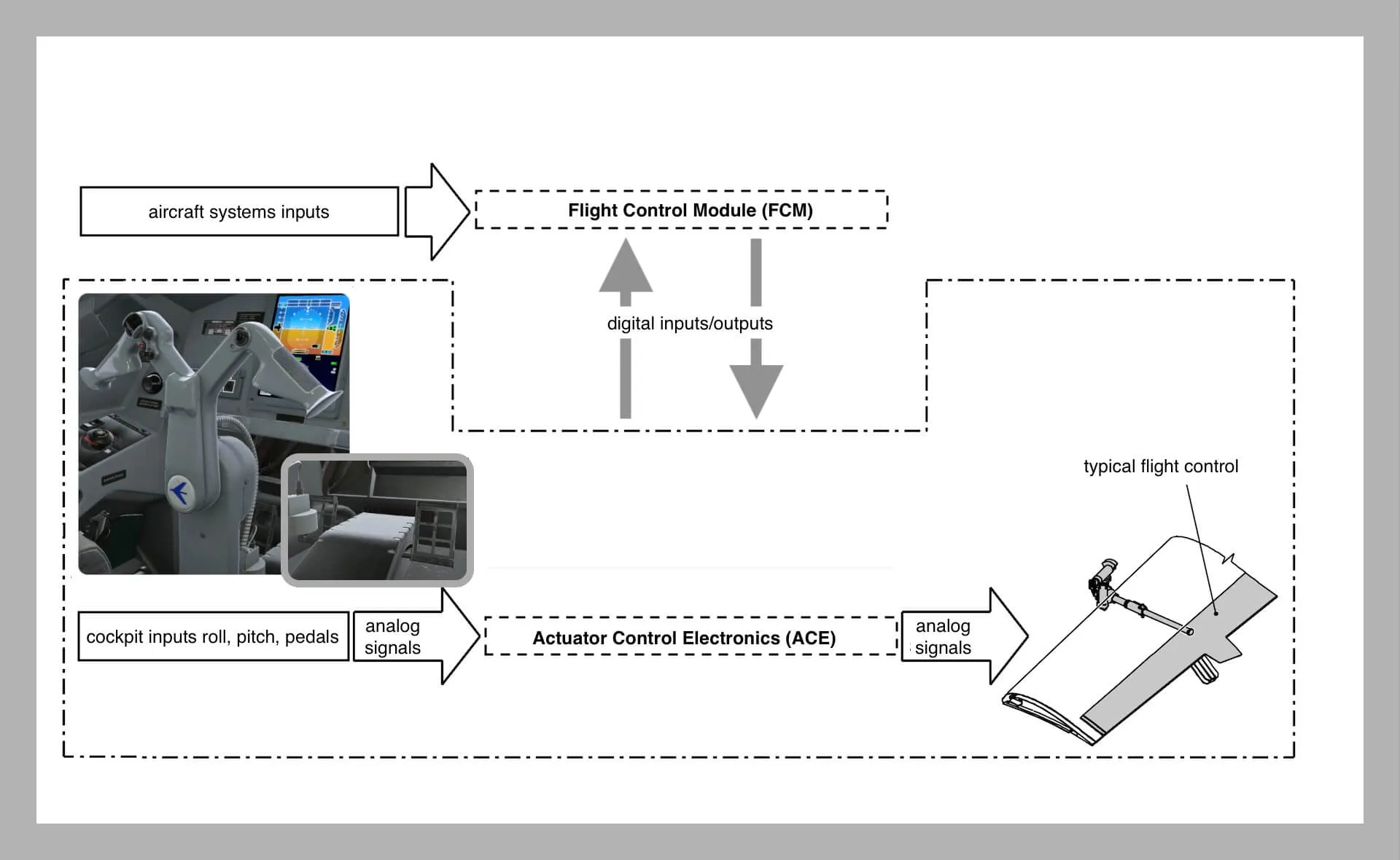
Wie Sie vielleicht wissen, ist Fly-by-Wire ein elektronisches System zur Steuerung der Flugsteuerung, das die herkömmlichen Steuerkabel eines Flugzeugs ersetzt. Die Embraer E-170- und E-190-Serie, einschließlich des Lineage 1000 FBW-Systems, besteht aus sechs Aktuator-Steuerelektroniken (Primär-, Vorflügel-/Klappen- und Höhenleitwerk-ACEs) und vier Flugsteuerungsmodulen (FCMs), die in den modularen Avionikeinheiten (MAUs) untergebracht sind.
Die drei P-ACE-Einheiten verbinden den Steuerknüppel direkt mit der jeweiligen Steuerfläche und ermöglichen eine direkte analoge Steuerung der Seiten- und Höhenruder-Aktuatoren. Die beiden SF-ACE-Einheiten steuern die Vorflügel und Klappen, die HS-ACE-Einheit das Höhenleitwerk.
Die FCMs unterstützen das P-ACE softwarebasiert und sind für den Normalbetrieb des Flugsteuerungssystems erforderlich. Das FCM bietet digitale Eingänge für das P-ACE, die mit den Eingaben des Piloten kombiniert werden. Dies dient der Anpassung der Piloteneingaben an unterschiedliche Fluggeschwindigkeiten und bietet weitere wichtige Funktionen wie die Begrenzung des Anstellwinkels (AOA).
Die Rolltrimmung befindet sich am Sockel, während sich der Pitchtrimmschalter links am Steuerrad befindet. Bitte beachten Sie, dass diese manuellen Trimmungen nur aktiv sind, wenn der Anstellwinkel nicht aktiviert ist.
Fortsetzung der Steigphase
Nehmen wir unseren Steigflug und unsere manuelle Steuerung wieder auf. Ja, ich habe meinen AP noch nicht aktiviert. Ich persönlich finde es schwieriger, den Querbalken des Flight Directors zu folgen als dem FPV (erinnern Sie sich an den Vogel und seinen Käfig). Es fühlt sich an, als würden die Querbalken vom Abheben bis zu dem Moment, in dem das FPV die Querbalken ersetzt, sehr nervös reagieren, aber das könnte auch an mir liegen. Anders als beispielsweise bei modernen Airbus-Flugzeugen muss man beim manuellen Fliegen immer noch die Roll- und Nickbewegungen trimmen. Denken Sie daran und weisen Sie dem logische Hardware-Steuerungen zu.
Mit den automatisierten FMS-Geschwindigkeiten ist das Leben viel einfacher, als wenn man die Geschwindigkeiten manuell anpassen musste, abhängig von Faktoren wie Landeklappenstellung, Flughöhe und Höhenbeschränkungen. Beim manuellen Fliegen gibt es eine Sache, die Sie genau im Auge behalten müssen: die Höhenbeschränkungen. Niemand wird Sie am Steigen hindern, solange es nicht erlaubt ist, es sei denn, Sie überprüfen Ihre MCDU. Vielleicht ist es ein guter Zeitpunkt, etwas darüber zu erwähnen, wie Höhenbeschränkungen auf der MCDU-FPL-Seite implementiert sind.
Einige Hinweise zu den zuvor erwähnten Höhenbeschränkungen. Steigflugbeschränkungen beziehen sich auf Höhen- und Geschwindigkeitsbeschränkungen, die mit Wegpunkten im Steigflug- oder Reiseflugabschnitt des Flugplans sowie während des Sinkflugs verbunden sind.
Höhenbeschränkungen lauten AT, AT oder ABOVE oder AT oder BELOW. Beispielsweise bedeutet die Eingabe 10000A (A nach der Höhe) AT oder ABOVE. Die Eingabe 10000B (B nach der Höhe) AT oder BELOW. Die Eingabe 10000 (kein Buchstabe nach der Höhe) bedeutet AT. Siehe Beispiel-Screenshot unten. Dieses A, B oder nichts hinter der Höhe ist jedoch auch auf dem PFD rechts unterhalb der FMA zu sehen. Die Höhe in Fuß oder FL (Flight Level) kann eine unterstrichene Linie (AT oder ABOVE), eine überstrichene Linie (AT oder BELOW) oder sowohl unter- als auch überstrichene Linien (AT) aufweisen. Der folgende Screenshot bietet eine visuelle Erklärung.
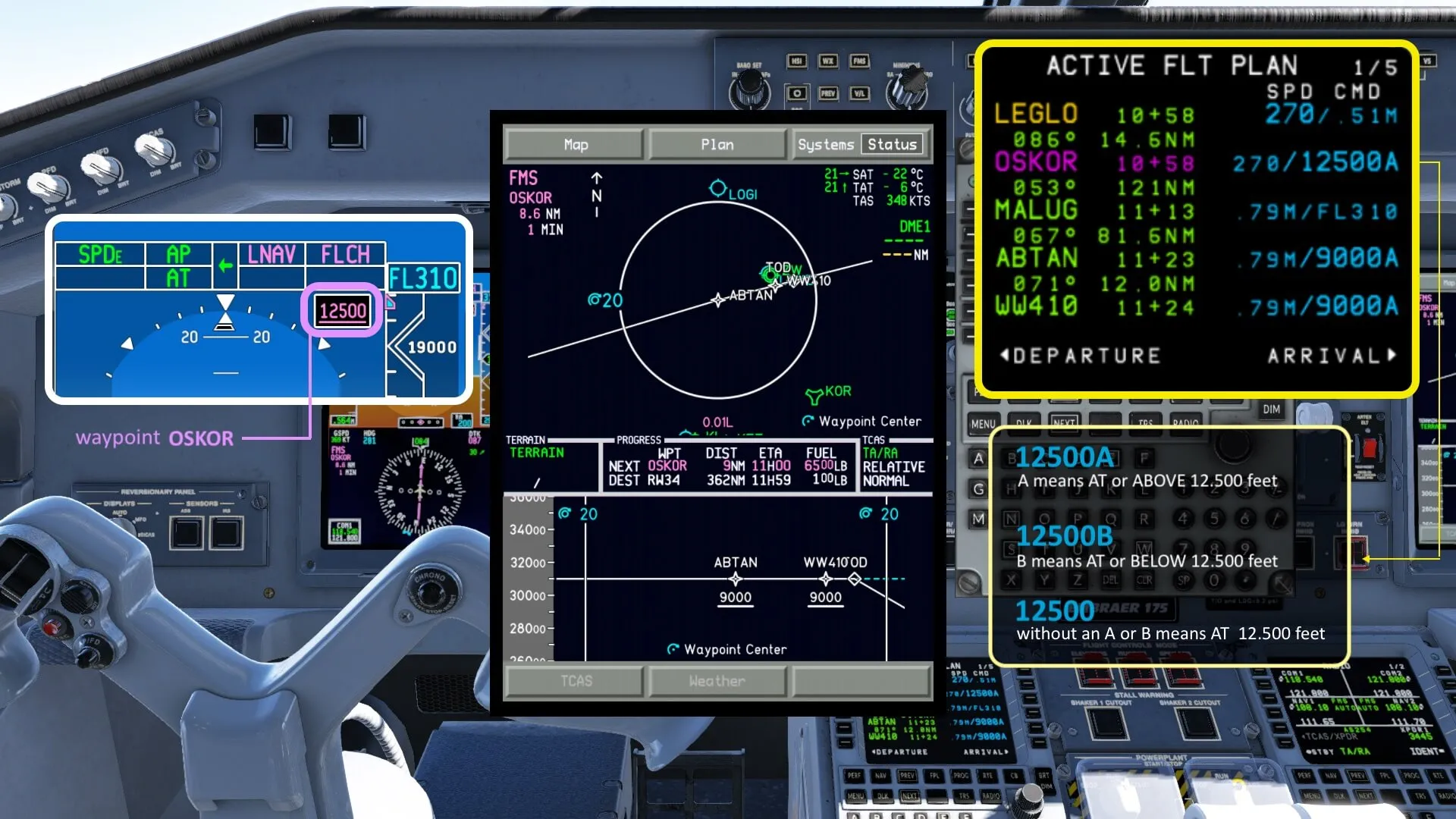
Beachten Sie im obigen Screenshot den größeren Text (12500A oder 9000A) und den kleineren Text (FL310). Dies ist kein Fehler, sondern beabsichtigt. Die größeren Höhen sind berechnete Höhen, während die kleineren Werte prognostizierte Höhen sind.
Steiggeschwindigkeitsbeschränkungen werden vom FMS beachtet, bis der Wegpunkt, der die Beschränkung enthält, passiert ist. Obwohl dieser Absatz Steiggeschwindigkeitsbeschränkungen behandelt, gilt er auch für den Sinkflug. (Quelle: Honeywell Primus FMS Pilotenhandbuch)
Ach ja, noch etwas: „Ich gebe die notwendigen Daten in das FMS ein.“
Die MCDU ist Teil des FMS. Das FMS ist das Flugmanagementsystem, das aus mehreren Komponenten besteht, zu denen auch die MCDU gehört. Sie ermöglicht es Ihnen logischerweise, Daten in die MCDU einzugeben, sie berechnen zu lassen und mit anderen Geräten, wie z. B. dem AP, zu kommunizieren. Sie geben also keine Daten in das FMS ein, sondern verwenden die MCDU für diesen Zweck.


Aber es gibt einen Moment, in dem ich mehr als nur konstantes Fliegen sehen möchte. Ich sagte, es sei Zeit, während des Steigflugs den AP zu verbinden. Auf dem FMA passiert nicht viel, außer dass AP grün angezeigt wird (aktiver Modus). Wie zu erwarten, werden Roll- und Nicktrimmung sofort vom AP übernommen.
Der Top of Climb (TOC) ist auf der MCDU-FPL-Seite nicht sichtbar. Der TOC-Wegpunkt wird berechnet und im vertikalen Profil angezeigt und ist auch auf Seite 1 des PROGRESS-Menüs zu sehen. Logischerweise gibt es immer nur einen TOC-Wegpunkt. Der TOC wird basierend auf der aktuellen Flughöhe, der Steiggeschwindigkeit und der Reiseflughöhe berechnet. (Quelle: Honeywell Primus FMS Pilot’s Guide)
Sobald wir unsere Reiseflughöhe erreichen und den TOC bemerken, ändert der PFD-FMA seine Anzeigen, zusammen mit anderen Systemen, die Maßnahmen ergreifen. Zuerst hören wir etwa 1000 Fuß vor FL310 einen Signalton (wie beim alten Flugzeug), und die gewählte Reiseflughöhe blinkt kurz gelb/gelb. Ähnlich wie bei älteren Flugzeugen blinkt auch hier ein gelb/gelbes Licht. Sehen Sie, seitdem hat sich nicht viel geändert! Der AP stabilisiert sich, und die Anzeige auf dem FMA ändert sich. SPDE (Höhenruder gesteuert) wird zu SPDT (Schub gesteuert). Anschließend wechselt der FLCH zu magenta ASEL (Altitude SELected) und dann zu ALT. Damit hat die Reiseflugphase begonnen.


Reiseflugphase und Vorbereitungen
Wenn der AP aktiviert ist, ist es an der Zeit, die verschiedenen Systemseiten des Flugzeugs zu überprüfen und beispielsweise vom LNAV- in den HDG-Modus zu wechseln. Für den Wechsel von LNAV zu HDG und umgekehrt gibt es normalerweise keinen Grund, es sei denn, Sie müssen aufgrund widriger Wetterbedingungen einen Umweg machen. Sie können auch neue Wegpunkte hinzufügen, den Flugplan ändern oder die HDG-Funktion nutzen. Sobald Sie die Schlechtwetterphase umflogen haben, klicken Sie auf die LNAV-Schaltfläche auf der Blende. Der AP führt dann die notwendigen Befehle aus, um zum ursprünglichen Flugplan zurückzukehren. Ein weiterer Grund für den Wechsel in den HDG-Modus ist während des Anflugs, wenn die Flugsicherung Sie anweist, den Radarvektoren zu folgen.


Die verfügbaren SYSTEM-Seiten sind Teil des MFD (Multifunktionsdisplay). Sehen wir uns an, was diese Übersichten aussagen. Lassen Sie sich nicht verwirren, wenn ich von Systemseiten und Übersichten spreche. Eine Übersicht ist eine vereinfachte Darstellung des jeweiligen Flugzeugsystems. Die Embraer E-Jets verfügen über insgesamt sieben Übersichtsseiten. Jede Seite hat ihre eigenen Präferenzen für die Piloten. Ein weiteres Flugzeugsystem sind die Triebwerksparameter, die auf dem EICAS angezeigt werden, da EICAS für Engine Indicating and Crew Alerting System steht. Erwarten Sie auf diesen Übersichtsseiten nicht zu viele Details, obwohl sie gut modelliert sind.
Das Pulldown-Menü „MFD-Systeme“ bietet zusätzlich zu diesen sieben noch nicht aktiven Seiten die Seite „Triebwerkwartung“ sowie die Seite „Wartung und Systemkonfiguration“.


Es ist zwar nur ein kurzer Ausflug, aber er gibt mir genug Zeit, mir die Herstellung anzuschauen. Und ich muss sagen, es wurde mit viel Liebe und einem unglaublichen Auge für viele kleine Details entwickelt. Ich könnte euch Hunderte von Beispielen zeigen, aber das wäre zu viel und unnötig. Wenn ihr euch die folgenden Screenshots anschaut, wisst ihr sofort, was ich meine. Die Selektoren sind, wohin ich auch schaue, unglaublich realistisch, das Zeigerband der Drehschalter ist fast so echt wie es ist, die Beleuchtung unter der Blende, die Schrauben, die Displayeinheiten und nicht zu vergessen die gestochen scharfen und äußerst hilfreichen 2D-Popups von PFD, MFD, EICAS und MCDU. Und wie ich in Teil 1 hervorgehoben habe, sind sie in der Größe veränderbar, was das Ganze noch besser macht, als ihr vielleicht denkt. Tolle Funktion. Punkt!


TOD (Top of Descent) und tatsächlicher Sinkflug
Ich nähere mich dem TOD (Top of Descent), was eine kleine Aktion erfordert. Aber nicht bevor ich euch zeige, wie die ILS-Autotune auf diesem Flug in unserem Fall funktioniert. Die ILS-Autotune erfolgt 150 NM vor dem Ziel, genau wie im echten Flugzeug. Ho ho, Moment mal! Dies ist korrekt, wenn der Flugplan mehr als 150 NM umfasst; andernfalls beginnt die Autotune 50 NM vor der Landung. Da unser Flug mehr als 150 NM umfasst, erscheint die ILS-Autotune um den Wegpunkt ABTAN. Normalerweise wird ein FMS-Kurs nur mit CDI auf dem PFD oder im ARC-Modus angezeigt. Der magentafarbene Zeiger mit festem CDI zeigt die Flugstrecke an, die ihr fliegt, und folgt somit dem Flugplan. Bei aktivierter ILS-Autotune wird der cyanfarbene Zeiger über den FMS-Kurszeiger gelegt. Weiter unten zeigt dieser Abschnitt des PFD auch LOC1 (Localizer) und den Kurs der Landebahn, genauer gesagt den Kurs des Localizer-Beacons. In diesem Beispiel ist das die cyanfarbene CRS 339.
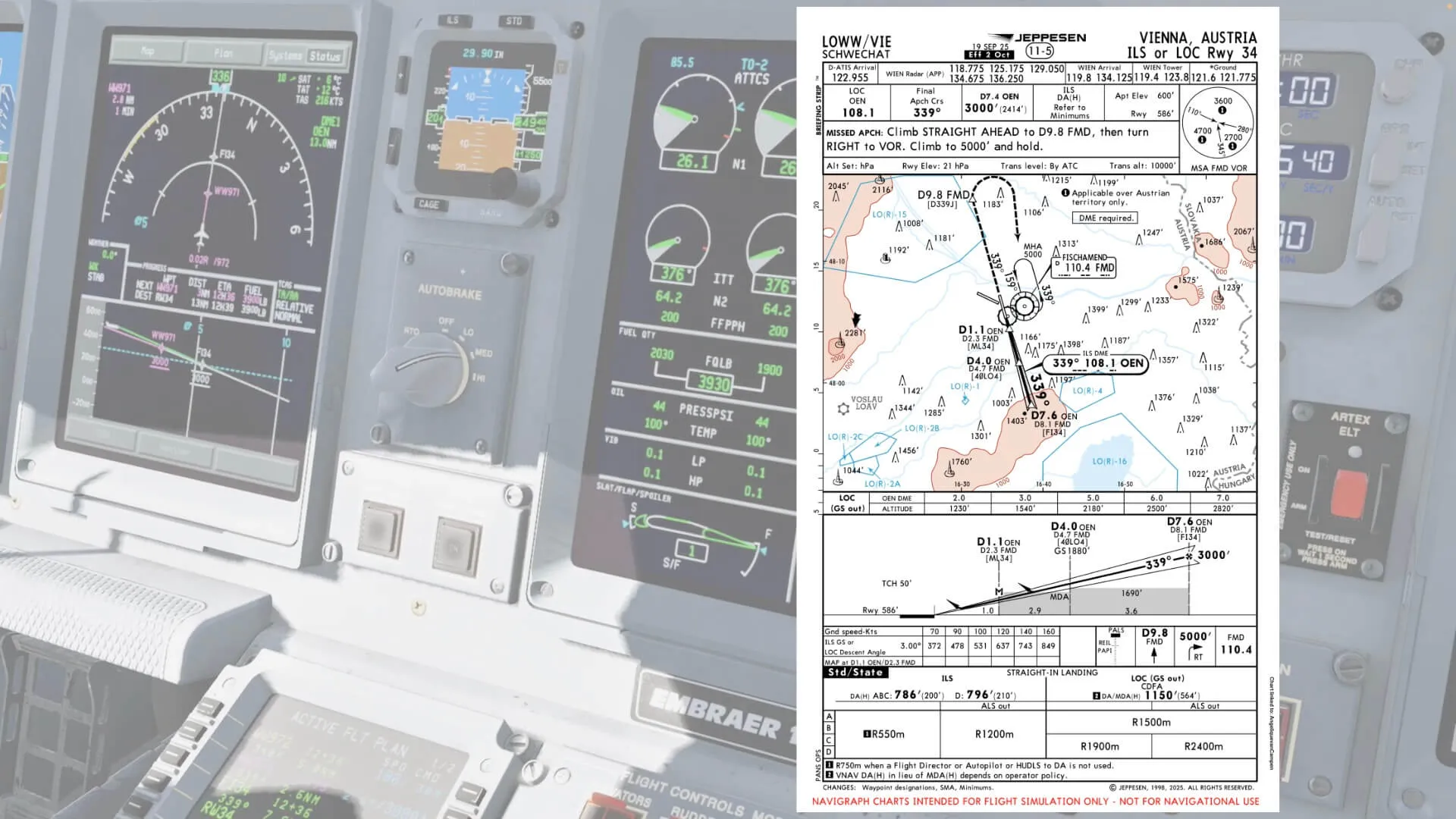
Im nächsten Schritt legen wir die Flughöhe für den ILS-Anflug auf LOWW fest. Diese beträgt 3.000 Fuß und muss vor Erreichen unseres TOD eingegeben werden. Ich gebe 3.000 Fuß über den ALT-Wahlschalter am Glareshield ein oder verwende die entsprechende Funktion auf dem PFD. Obwohl wir dies später während des Sinkflugs eingeben, können wir den einzustellenden DH-Wert (Decision Height) auf der folgenden ILS-Anflugkarte von Navigraph überprüfen.
Ich möchte Ihnen einige authentische Honeywell-Informationen zum TOD-Punkt mitteilen. Ich habe einen Link zum Honeywell-Film (youtu.be/MFXq35w6f6s) beigefügt. Bitte beachten Sie jedoch, dass die Informationen nur zu Hintergrundzwecken dienen und möglicherweise nicht vollständig in der modellierten aktuellen X-Crafts FMS-Version implementiert sind.
Ein TOD-Wegpunkt wird berechnet und im vertikalen Profil angezeigt. Bitte beachten Sie, dass TOD und TOC nicht auf der MCDU angezeigt werden.
Wenn während des Sinkflugs keine Einschränkungen vorliegen, wird der TOD anhand der Zielhöhe (sofern verfügbar) und des Sinkfluggeschwindigkeitsplans berechnet. Bei Einschränkungen während des Sinkflugs wird der TOD im Pfadmodus berechnet. Eine Minute vor Erreichen des TOD-Punkts wird eine vertikale Spurwarnung ausgegeben. (Mit freundlicher Genehmigung des Honeywell Primus FMS Pilotenhandbuchs) Ein automatischer Sinkflug wird am TOD eingeleitet, wenn Folgendes zutrifft:
– Der Höhenvorwähler ist auf eine niedrigere Höhe eingestellt.
– Das FMS ist als Navigationsquelle ausgewählt.
– Laterale Navigation (LNAV) und vertikale Navigation (VNAV) sind aktiviert.


Während das Flugzeug langsam entlang seiner vertikalen und lateralen Flugbahn sinkt, ist es meiner Meinung nach ein guter Zeitpunkt, die Landegeschwindigkeiten zu berechnen, sie in die MCDU einzugeben und den Anflug zu proben.
Achtung!
Ein wichtiger Hinweis, der nicht nur diesen Sinkflug in unserem Test betrifft, sondern auch bei jedem anderen Flug auftreten kann. Ich beziehe mich auf einen möglichen zweiten TOD. Ein Beispiel hierfür ist im letzten Bild der vorherigen Screenshots zu sehen. Der Sinkflug ist bereits im Gange, und ein zweiter TOD wurde berechnet. Laut Marko ist dies ein normales Verhalten. Das VNAV ist darauf ausgelegt, das Flugzeug aus Gründen der Treibstoffeffizienz so lange wie möglich so hoch wie möglich zu halten. Wenn also zwei Wegpunkte einen Sinkwinkel aufweisen, der flacher ist als der eingestellte Sinkflugwinkel (typischerweise 2,5° oder 3°), sinkt das Flugzeug nicht etwa mit 1,5°, sondern gleicht die Flughöhe aus und setzt den Sinkflug anschließend mit dem eingestellten Sinkflugwinkel fort.
Wenn Sie dies also erleben, ist das nicht ungewöhnlich oder ein Fehler oder ähnliches; es ist normal.
Anflug und Landung
Für die Landegeschwindigkeiten geben wir die notwendigen Daten im X-Crafts EFB-Landeregister ein. Über ATIS (Automatic Terminal Information Service) überprüfen wir, ob die aktuell genutzte Landebahn mit der zuvor im MCDU eingegebenen übereinstimmt. Das Einzige, was mich stört, ist die Berechnung des Landegewichts. Tatsächlich wird es nicht automatisch berechnet. Wie Mark erklärt, erledigt der echte Embraer E-Jet das für uns, aber beim modellierten Embraer müssen wir es selbst tun.
Obwohl Marko es im X-Crafts-Video erklärt, handelt es sich nur um eine grobe Schätzung. Es funktioniert so: Während unseres Sinkflugs von Flugfläche 310 laufen die Triebwerke größtenteils im Leerlauf, was einen Treibstoffverbrauch von etwa 300 kg bzw. 650 lbs bedeutet. Als nächstes überprüfen wir das tatsächliche Gesamtgewicht des Flugzeugs, das in der linken oberen Ecke des EICAS-Displays angezeigt wird. Ziehen Sie von diesem Wert die vorherigen 300 kg bzw. 650 lbs ab, je nachdem, was auf Sie zutrifft. In meinem Fall verwende ich Kilogramm (kg).
Nachdem ich alle Daten eingegeben habe, klicke ich auf die Schaltfläche „BERECHNEN“. Sobald das FMS alle Daten berechnet hat, kann ich dieselbe Option wie bei den Startgeschwindigkeiten verwenden: Klicken Sie oben rechts auf „An FMS senden“. Klicken Sie auf der MCDU-Tastatur auf die Schaltfläche „DLK“ und anschließend auf „LSK 6R“. Es gibt auch eine andere Möglichkeit, das Landegewicht grob zu berechnen, indem man die Differenzgewichte vom nächsten Wegpunkt und vom Zielort subtrahiert. Angenommen, der nächste Wegpunkt zeigt 6900 kg Treibstoff an, der Zielort 6700 kg. Die Differenz beträgt 200 kg. Subtrahieren Sie diese also vom Landegewicht auf dem EICAS-Display, wie zuvor erläutert. Geben Sie den Ergebniswert auf der EFB-Landeseite ein. Siehe Screenshots.


Ich denke, es ist eine gute Idee, die Karten mit freundlicher Genehmigung von Navigraph Charts (https://navigraph.com/products/charts) noch einmal durchzusehen und unseren Übergangs-, STAR- und ILS-Anflug auf Landebahn 34 bei LOWW zu untersuchen.


Bevor wir uns entspannen und den Anflug des modellierten X-Crafts Embraer E-Jet beobachten können, müssen wir etwa 30 NM vor der Landung noch ein paar Dinge erledigen. Etwa 30 NM vor der Landung zeigt die MCDU auf der FPL-Seite bei LSK 6R die weiße Meldung „ACT APPR SPEED“ an.
Ein weiterer wichtiger Schritt ist das Aktivieren der APP, um in die Modi LOC und GS (LOCaliser und Glide Slope) zu wechseln. Dieser Vorgang ist in der zweiten Zeile des PFD-FMA in Weiß zu sehen. Nicht nur bei diesem Flug, sondern auch bei anderen Anflügen ist es möglich, dass die LOC nach dieser Aktion direkt von „aktiviert“ auf „aktiv“ wechselt und daher in der ersten Zeile des FMA grün erscheint.


Beim Start zeigt das PFD an, wann die Klappen auf Position 1 und anschließend vollständig eingefahren werden müssen. Das sehen wir bei der Landung nicht, daher muss ich mir eine Art Speicherkarte anlegen, die ich irgendwo platziere, damit ich weiß, wann die Klappen mit welcher Geschwindigkeit ausgefahren werden müssen. Und während Sie dies lesen, hier hoffentlich meine Erinnerungen:
– 13 NM entfernt: Klappen 1
– 10 NM entfernt: Klappen 2
– 8 NM entfernt: Klappen 3 und Fahrwerk ausgefahren
– 5 NM entfernt: Klappen 5 oder Klappen voll
Während ich den Anflug verfolge, prüfe ich auf dem MFD die Abstände zu LOWW. Übrigens wird die FMA über APPR 2 angezeigt, aber was bedeutet das, da es auch APPR 1 sein könnte? Ich versuche es Ihnen zu erklären.
Die Autopilot-Anflugstatusanzeige wird nach Drücken der APP-Taste über dem FMA angezeigt. Die durchgezogene Linie informiert die Flugbesatzung klar über den aktuellen Anflugstatus und gegebenenfalls über einige Warnstufen. Die linke Seite der Anzeige zeigt den aktivierten Status in Weiß an und erscheint später in Grün auf der rechten Seite, um die Aktivierung für eine ILS CAT I- oder CAT II-Landung anzuzeigen. Die Terminologie für die beiden Systemfähigkeitsstufen lautet:
– APPROACH 2 (APPR 2) – ILS CAT II-fähig,
– APPROACH 1 (APPR 1) – ILS CAT I-fähig.
Neben der visuellen Anzeige Ihrer Flughöhe auf den Displays werden Sie auch akustisch gewarnt. Bei 1000 und 500 Fuß hören Sie die gesprochenen Höhenangaben, bei 200 Fuß APPROACHING MINIMUMS und bei der eingestellten DH (Decision Height) auf dem PFD hören Sie MINIMUMS.
Da die modellierten Embraer E-Jets noch nicht über eine Autoland-Option wie FLARE und ROLLOUT verfügen, müssen Sie den AP trennen und das Flugzeug manuell landen.


Nachbesprechung Demoflug – Zusammenfassung Teil 2
Schade, dass Teil 2 bereits abgeschlossen ist. Ursprünglich hatte ich einen zweiten Flug geplant, basierend auf allem, was ich während des Demoflugs gesehen und mit meinen eigenen Interpretationen und Tipps ergänzt hatte. Dann stellte ich jedoch fest, dass dieser Bericht fast 9000 Wörter umfasst, was auf einen längeren Bericht hindeutet. Habe ich alles besprochen, was ich gesehen oder mit Marko von X-Crafts besprochen habe? Oh nein, ich habe sicher einige Punkte vergessen, aber das meiste ist abgedeckt.
Mir ist auch bewusst, dass dieser Bericht nicht nur meine eigenen Erfahrungen mit dem Embraer E-Jet widerspiegelt, sondern auch fast schon ein schriftliches Tutorial geworden ist. Ich habe ihn bewusst geschrieben, da ich auch die beiden Videos von Marko für hervorragend halte. Marko hat versucht, alle wichtigen Punkte zu berücksichtigen, und mit den Flugprofildiagrammen ist ihm dies gelungen. Allerdings habe ich in diesen Videos auch ein paar Dinge übersehen. Insgesamt: gut gemacht.
Und dieses Lob gilt ganz sicher auch für den Embraer E-Jets V2. Manche hatten gehofft, ich könnte den X-Crafts Embraer E-Jets V2 mit den Flight Procedures Simulation Embraer E-175, E-190 und E-195 vergleichen. Ich habe mir die Modelle kürzlich von FPS besorgt, um sie mir anzusehen, aber selbst wenn ich Zeit für einen Vergleich gehabt hätte, hätte ich es nicht getan. Ich habe viele Gründe dafür, dieselben Flugzeugmodelle nicht miteinander zu vergleichen. Es gibt immer etwas zu bedenken, und es ist immer dasselbe: Entweder man strebt nach 100 Prozent Realität und ist frustriert, weil man ein so realistisches Modell nicht fliegen kann, oder man entscheidet sich für ein Modell, das Entspannung ausstrahlt und einem möglichst realistisches Fliegen mit möglichst wenig Handlungsbedarf ermöglicht. Überlegt mal!
Gut, noch ein letztes Wort zum getesteten X-Crafts Embraer E-Jets v2.
Ich möchte Marko dafür danken, dass er sich die Zeit genommen hat, meine zahlreichen Fragen zu beantworten. Als langjähriger technischer Airbus-Trainer und nach der Überprüfung zahlreicher Airbus X-Plane-Flugzeuge muss ich sagen, dass sich die Embraer E-Jets-Modelle in dieser Hinsicht unterscheiden. Obwohl alle Flugzeuge denselben aerodynamischen Prinzipien folgen, funktioniert das Auto-Flight-System der Embraer E-Jets unterschiedlich und liefert unterschiedliche Anzeigen. Dank der X-Crafts-Videos und der ausführlichen Erklärungen zu Aufbau und Funktionsweise der Systeme habe ich jedoch ein gutes Verständnis des Auto-Flight-Systems der Embraer E-Jets gewonnen. Hinzu kommen die zahlreichen Flüge, die ich für diesen ausführlichen Test absolviert habe, und ich bin sehr zufrieden mit der Leistung des X-Craft-Teams.
Zum Zeitpunkt dieses Schreibens, dem 10. Oktober 2025, umfasst dieser Test die X-Crafts E-Jets-Familie Version 2.01. Für diesen Test und die erstellten Screenshots habe ich die folgende Zusatzsoftware verwendet:
– Payware | X-Plane 12.2.1-r1 (logically)
– Payware | Navigraph AIRAC Cycles and Charts
– Payware |
– Payware | World Traffic 3
– Payware | Aerosoft LIME Bergamo Airport V2
– Freeware | DrGluck Terrain radar + Vertical Situation Display
– Freeware | AviTab
– Freeware | OpenSceneryX
– Freeware | XChecklist v1.52
– Freeware | clist.txt + PDF
– Freeware | FlyWithLua NG v2.8.12 for X-Plane 12
– Freeware | SkunkCrafts Updater v12.1r2 for X-Plane 12
– Freeware | SkunkCrafts Updater Standalone client v3.2d
– Freeware | BetterPushback 1.10
Dann habe ich von SimBrief/Navigraph die folgende Freeware-Software verwendet, aber da man ein Konto benötigt, ist sie aufgrund der Notwendigkeit aktualisierter AIRAC-Navigraph-Zyklen teilweise auch kostenpflichtig:
– Payware | Navigraph Charts
– Payware | FMS Data Manager
– Freeware/payware | SimBrief by Navigraph
Ich hoffe, Sie finden die aktualisierten Add-ons aus Teil 1 dieses Tests hilfreich. Ich habe versucht, verschiedene Aspekte abzudecken, die nicht immer direkt mit dem X-Crafts Embraer-Paket zusammenhängen, aber auch zusätzliche hilfreiche Informationen bereitzustellen.
Mit freundlichen Grüßen,
Angelique van Campen, Ihre persönliche Reporterin aus Frankreich.
Bei weiteren Fragen zu diesem Eindruck können Sie mich gerne kontaktieren. Sie erreichen mich per E-Mail unter Angelique.van.Campen@gmail.com oder unter Angelique@X-Plained.com.
Mit freundlichen Grüßen,
Angelique van Campen
| Add-on: | Payware Part 1 – X-Crafts Embraer E-Jet Family |
|---|---|
| Publisher | Developer: | X-Plane.Org / Aerosoft / simMarket | X-Crafts |
| Description: | Ultra realistic rendition of the Embraer E-Jets Family |
| Software Source / Size: | Download / Approximately 8.42 Gb (zipped) |
| Reviewed by: | Angelique van Campen |
| Published: | August 10th 2025 |
| Hardware: | – iMac Pro – Intel 3GHz Intel Xeon W / 4.5Ghz – Radeon Pro Vega 64 16368 MB – 64 GB 2666 MHz DDR4 – 1 internal 1TB SSD (Bootcamp Windows 11) – 1 external 2TB LaCie Rugged Pro SSD (Sequoia 15.x) – Thrustmaster TCA Captain Pack Airbus Edition – Honeycomb Alpha Flight Controls – Honeycomb Bravo Throttle Quadrant |
| Software: | – macOS Sequoia (15.x) – X-Plane 12.2.1 |


